
DISEÑO Y MANUFACTURA
Software CAD/CAM: del diseño al mecanizado
Conecte el diseño de la pieza con la preparación del mecanizado. Autodesk Fusion reúne CAD y CAM en un mismo entorno; PowerShape prepara geometrías que necesitan reparación o adaptación; PowerMill y FeatureCAM ofrecen distintos enfoques de programación CNC. El flujo adecuado depende de dónde comienza su trabajo, qué cambios necesita realizar y cómo quiere programar sus piezas.
ELIJA POR SU TRABAJO
¿Dónde necesita intervenir en su proceso?
El mismo taller puede necesitar más de una herramienta. Distinga si debe diseñar, preparar el CAD recibido, controlar una trayectoria compleja o reutilizar criterios de programación.
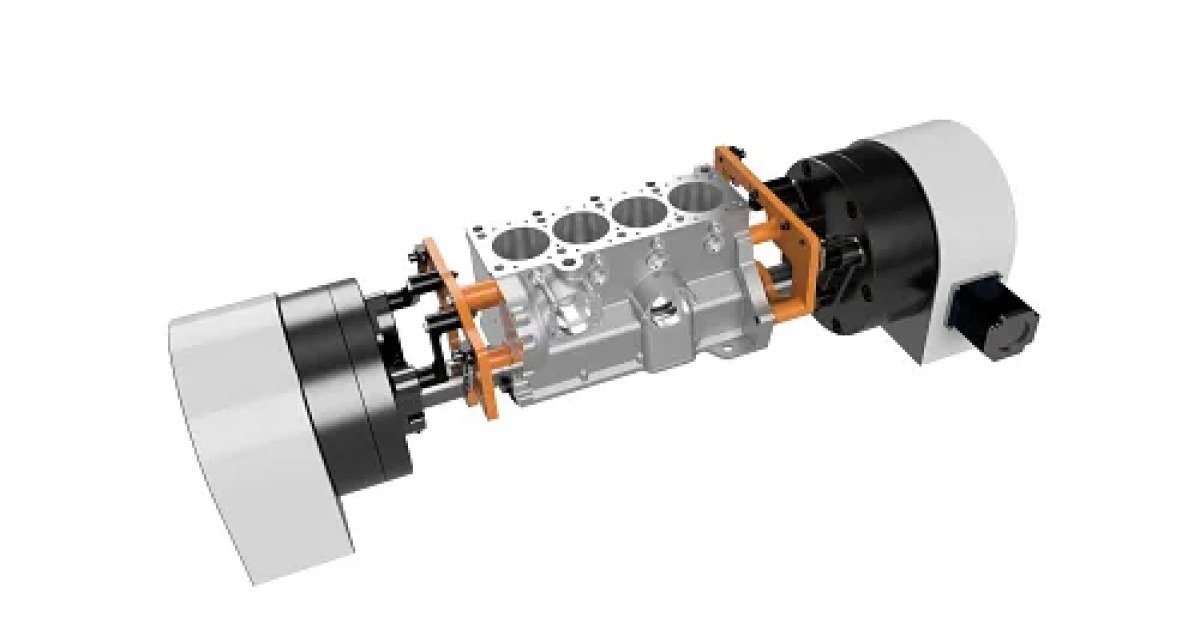
DISEÑO Y CAM CONECTADOS
Diseñar y programar sobre el mismo modelo
Si crea la pieza y también prepara su mecanizado, mantenga ambos trabajos en Fusion. Ante una modificación, revise y regenere las operaciones afectadas sobre el diseño actualizado.
Autodesk Fusion
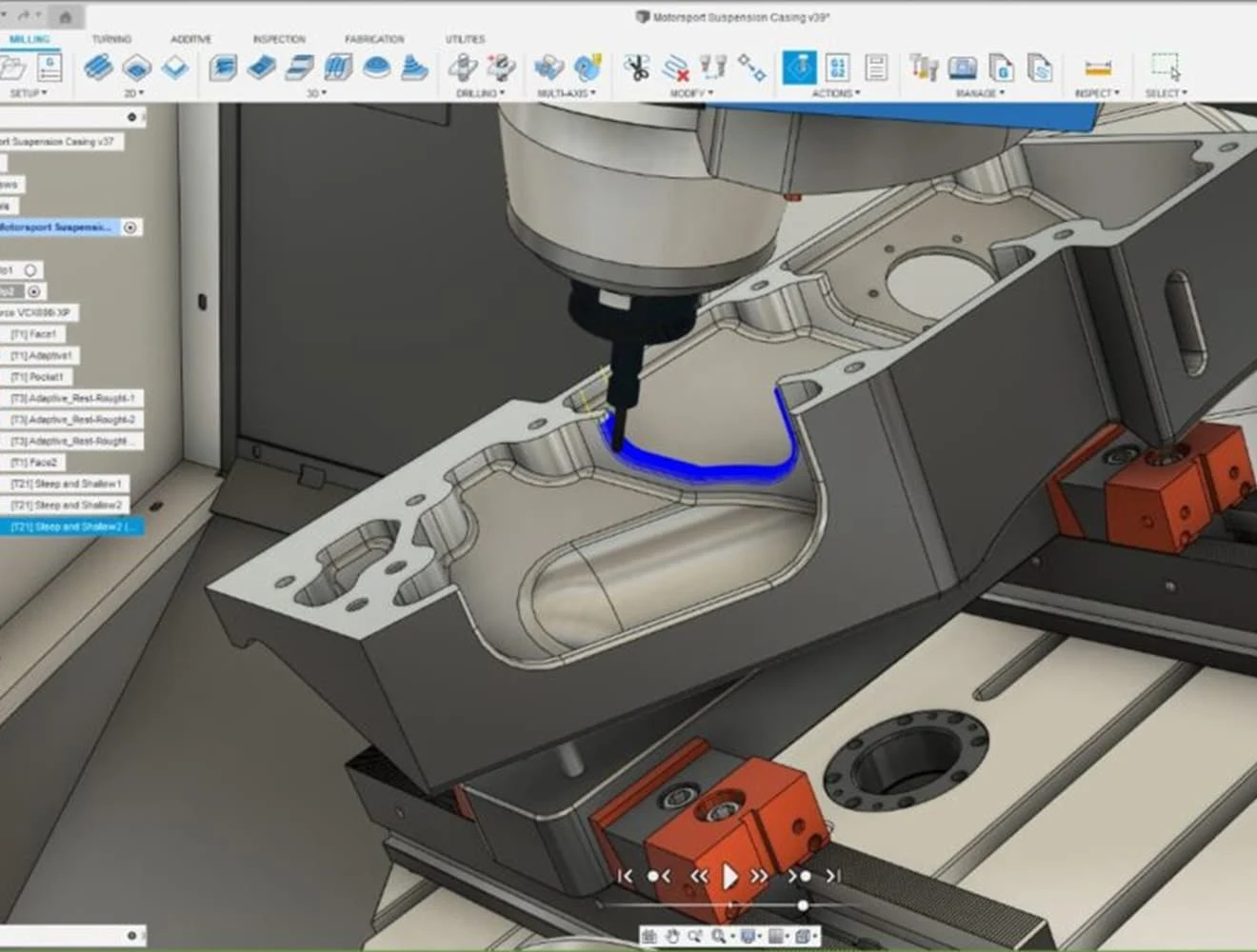
PREPARACIÓN DEL MODELO PARA CAM
Recibir un CAD y dejarlo listo para fabricar
Cuando el modelo recibido tiene fallas o necesita geometría de herramental, prepare esa base en PowerShape y continúe la programación en PowerMill o FeatureCAM.
Autodesk PowerShape
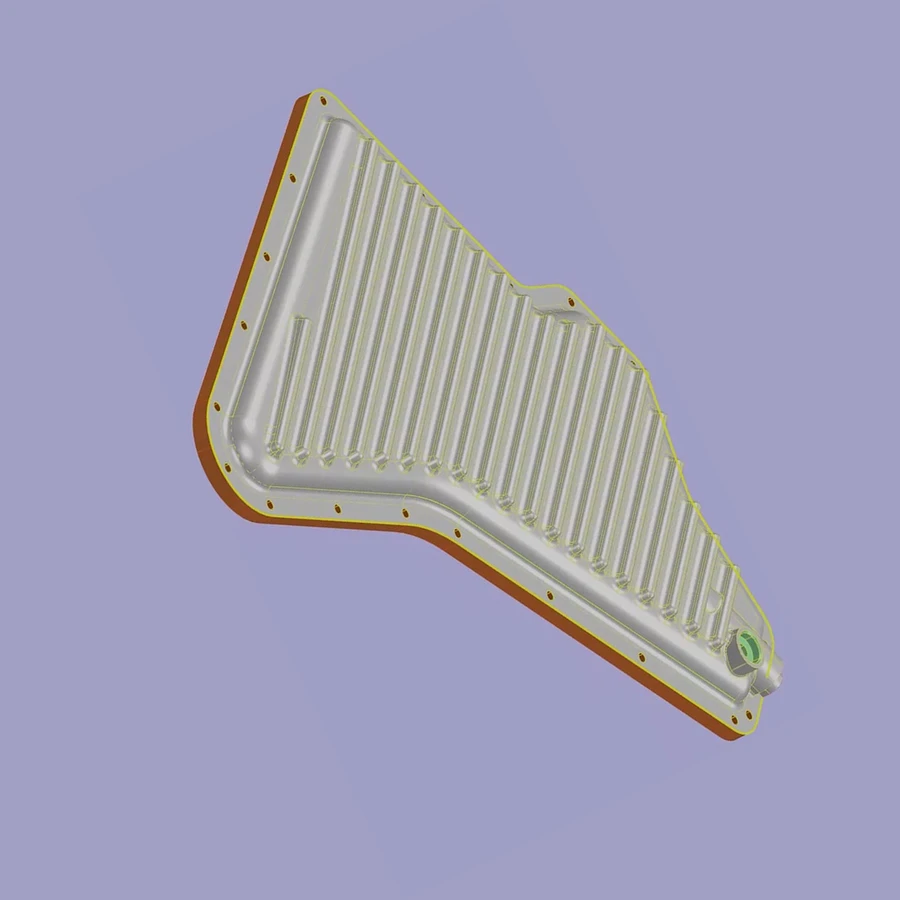
CONTROL DE TRAYECTORIAS COMPLEJAS
Programar superficies que requieren control local
Para moldes, matrices o piezas de forma compleja, parta de un CAD preparado y elija estrategias, accesos y orientación de herramienta en PowerMill.
Autodesk PowerMill
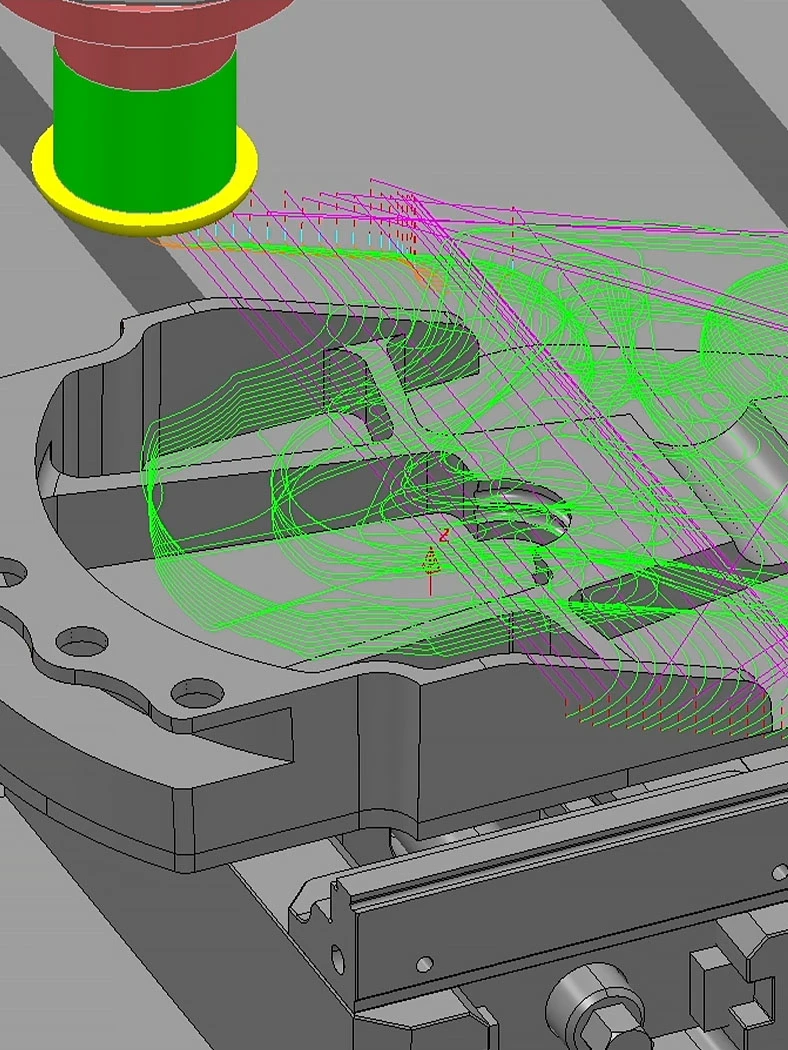
PROGRAMACIÓN POR CARACTERÍSTICAS
Reutilizar criterios al programar piezas
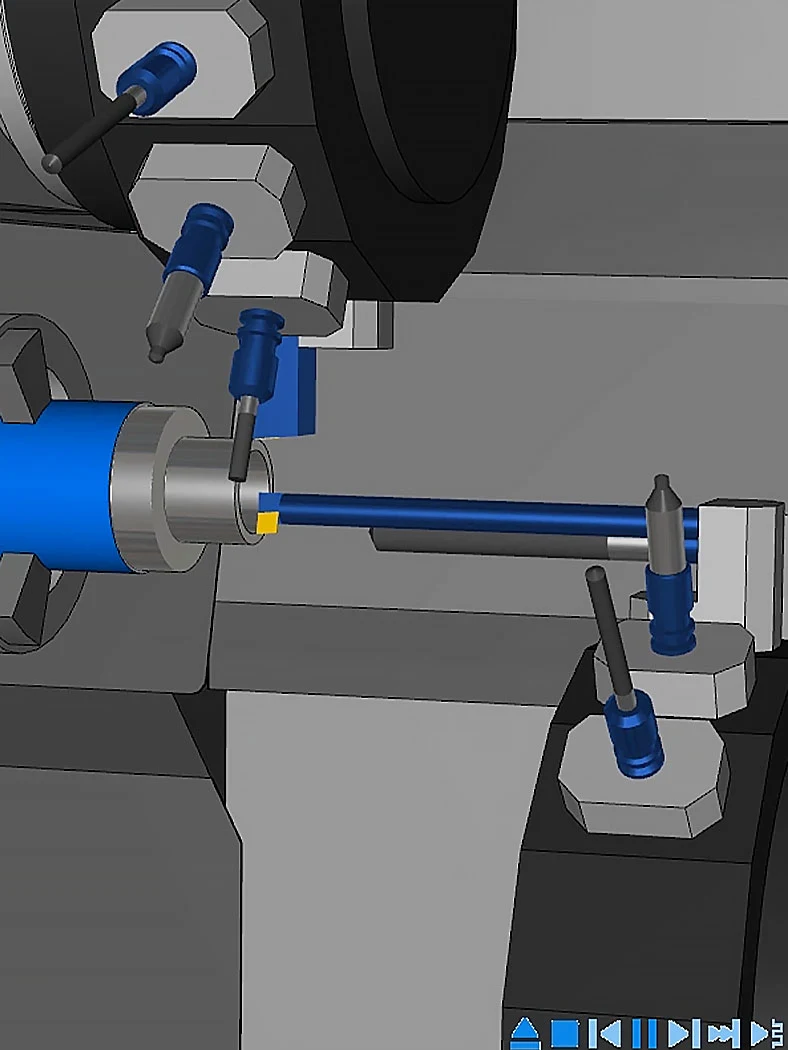
Si sus trabajos se organizan por agujeros, cavidades y otras características, use ese reconocimiento para preparar operaciones y aplicar criterios de mecanizado en FeatureCAM.
Autodesk FeatureCAM
Qué cambia en cada etapa del flujo CAD/CAM
Un modelo define la forma de la pieza. Para fabricarla también necesita decidir cómo sujetarla, qué material retirar, con qué herramientas trabajar y qué instrucciones recibirá la máquina.
Diseñar o preparar el modelo
Si desarrolla la pieza, Fusion conecta el modelado con su CAM. Si recibe una geometría que necesita reparación o adaptación para herramental, PowerShape atiende esa preparación. Si el CAD ya es utilizable, puede pasar directamente a programar: añadir otra etapa debe resolver una necesidad concreta.
Elegir el enfoque de programación
Fusion conserva diseño y CAM en el mismo entorno. PowerMill da control sobre las trayectorias de formas complejas. FeatureCAM organiza la programación por características y conocimiento de mecanizado. La alternativa se elige por el trabajo que necesita realizar sobre su pieza.
Revisar y generar el código CNC
Compruebe el material inicial, la sujeción, las herramientas y los movimientos que permite la simulación. Después genere el código mediante un posprocesador adecuado a la máquina y su control. Esta salida necesita validación en el proceso de puesta a punto antes de fabricar.
Para elegir: Separe la dificultad del modelo de la dificultad del mecanizado. Una geometría que necesita reparación y una trayectoria que necesita más control son problemas distintos; resolverlos puede requerir herramientas complementarias.

CAD/CAM INTEGRADO
FusionDISEÑO Y CAM CONECTADOS
Fusion: pasar del diseño a las operaciones CNC
PROBLEMA QUE RESUELVE
El diseño cambia mientras se prepara la fabricación y es necesario trabajar sobre la versión correcta de la pieza.
Modele la pieza o importe un CAD en Fusion y pase al entorno de manufactura para definir el material inicial, la orientación y las operaciones. CAD y CAM comparten el proyecto: puede cambiar la geometría, comprobar qué operaciones requieren actualización y volver a calcular sus trayectorias. Así conserva la relación entre el modelo y la programación durante las revisiones, en lugar de tratar cada modificación como un diseño desconectado.
Flujo de trabajo: Modelo en Fusion → preparación de operaciones → simulación → posprocesado
Cuándo elegirlo: Evalúe Fusion cuando el diseño y la fabricación evolucionan juntos. Compruebe que las operaciones necesarias estén cubiertas por la suscripción y, cuando corresponda, por Manufacturing Extension. El modelo actualizado sigue requiriendo revisión y simulación antes de generar el programa CNC.
PREPARACIÓN DEL MODELO PARA CAM
PowerShape: preparar la geometría antes de programar
PROBLEMA QUE RESUELVE
El modelo de la pieza describe el producto, pero necesita reparación, cambios o geometría adicional para utilizarlo en fabricación.
Importe el modelo y revise las zonas que dificultan su uso. PowerShape reúne herramientas de reparación y modelado para trabajar con sólidos, superficies y mallas; también permite preparar geometría de moldes, matrices y electrodos. La utilidad de esta etapa es resolver la forma que necesita el proceso CAM antes de elegir sus trayectorias. Continúe con ese modelo preparado en PowerMill o FeatureCAM para definir las operaciones sobre la geometría que necesita fabricar.
Flujo de trabajo: CAD recibido → PowerShape → PowerMill o FeatureCAM → revisión y código CNC
Cuándo elegirlo: Evalúe PowerShape cuando la dificultad principal está en la geometría que recibe o en preparar el herramental. Después elija PowerMill si necesita trabajar sobre trayectorias complejas, o FeatureCAM si busca programar a partir de características de fabricación. PowerShape prepara el modelo; el CAM calcula las operaciones.


PREPARACIÓN PARA CAM
Autodesk PowerShapeCAM ESPECIALIZADO
PowerMillCONTROL DE TRAYECTORIAS COMPLEJAS
PowerMill: decidir cómo recorrer una pieza compleja
PROBLEMA QUE RESUELVE
La forma está definida, pero los accesos, las zonas de mecanizado y los movimientos de la herramienta exigen decisiones específicas.
Parta de una geometría creada en Fusion, preparada en PowerShape o recibida de un CAD compatible. En PowerMill puede definir estrategias para distintas regiones y editar las trayectorias donde el proceso lo requiere. Sus herramientas de simulación y verificación permiten revisar movimientos y detectar interferencias dentro de la configuración utilizada. El valor de este recorrido está en poder intervenir sobre cómo se mecaniza la forma, además de disponer de su modelo.
Flujo de trabajo: Fusion, PowerShape o CAD existente → PowerMill → verificación → posprocesado
Cuándo elegirlo: Evalúe PowerMill cuando necesita decidir estrategias y controlar recorridos sobre superficies complejas. La cantidad de ejes y las funciones disponibles dependen de la edición y de la máquina. Use una pieza representativa para comprobar accesibilidad, orientación de herramienta y simulación; no elija sólo por el número de ejes.
PROGRAMACIÓN POR CARACTERÍSTICAS
FeatureCAM: convertir características en operaciones
PROBLEMA QUE RESUELVE
Las piezas requieren decisiones de mecanizado que pueden organizarse mediante características y criterios reutilizables.
Importe el modelo o prepare antes su geometría en PowerShape. FeatureCAM reconoce características de fabricación y utiliza conocimiento de mecanizado para proponer herramientas y operaciones, que el programador revisa y ajusta. Puede aplicar criterios comunes al equipo en lugar de definir cada operación desde cero. Fusion también puede intervenir como CAD, por ejemplo para diseñar una fijación destinada a un proyecto de FeatureCAM.
Flujo de trabajo: CAD existente, Fusion o PowerShape → FeatureCAM → simulación → posprocesado
Cuándo elegirlo: Evalúe FeatureCAM cuando el reconocimiento y la reutilización de decisiones son centrales en su programación. Compruebe el resultado con las geometrías habituales, las herramientas y la máquina que utiliza; las operaciones propuestas requieren revisión. Pruebe el reconocimiento con una pieza habitual para comprobar qué decisiones puede reutilizar y cuáles debe ajustar el programador.
CAM AUTOMATIZADO
FeatureCAMCRITERIOS DE ELECCIÓN
Qué recorrido corresponde a su punto de partida
Elija la intervención que necesita: el CAD prepara o modifica la forma; el CAM resuelve cómo fabricarla. Las herramientas pueden complementarse cuando ambas tareas lo requieren.
| Necesidad actual | Punto de partida | Resultado o enfoque | Solución |
|---|---|---|---|
| Diseñar y programar sobre el mismo modelo | Una pieza por diseñar o un modelo CAD que necesita modificaciones | Diseño y operaciones CAM vinculados en un mismo proyecto | Autodesk Fusion |
| Recibir un CAD y dejarlo listo para fabricar | CAD recibido de otro sistema o geometría de una pieza y su herramental | Modelo reparado o adaptado para continuar la programación CAM | Autodesk PowerShape |
| Programar superficies que requieren control local | Modelo CAD preparado de un molde, matriz o componente de forma compleja | Trayectorias controladas por región y programa para la máquina CNC | Autodesk PowerMill |
| Reutilizar criterios al programar piezas | Geometría con características de fabricación y criterios de mecanizado del taller | Operaciones organizadas por características y programa CNC revisado | Autodesk FeatureCAM |
IMPLEMENTACIÓN Y SOPORTE
Evaluar el flujo con sus piezas y su equipo
MultiCAM puede relevar su proceso, realizar una demostración y acompañar la selección e implementación. Una pieza habitual permite relacionar el software con sus archivos, operaciones y máquina, antes de organizar la capacitación.
Relevamiento del proceso
Comparta un modelo representativo, las operaciones necesarias y la configuración de su CNC. La consultoría permite identificar qué etapa necesita atención y qué herramientas evaluar.
Demostración e implementación
Revise el recorrido propuesto con una demostración y acompañamiento de implementación, para relacionar la solución elegida con su forma de trabajar.
Capacitación personalizada
MultiCAM prepara capacitaciones presenciales o remotas con certificado. Los contenidos se adaptan a las tareas que su equipo necesita aplicar en el software.
Soporte técnico
Reciba asistencia por correo electrónico, teléfono o WhatsApp para dudas de uso y problemas técnicos. MultiCAM cuenta con acceso a las casas matrices para consultar situaciones que lo requieran.
PREGUNTAS FRECUENTES
Resolver las dudas antes de elegir CAD/CAM
El archivo de entrada, el trabajo de diseño y la programación necesaria determinan qué herramientas conviene evaluar.
¿Qué diferencia hay entre CAD, CAM y código CNC?
El CAD define y modifica la geometría. El CAM utiliza esa geometría, junto con material, herramientas y configuración, para preparar las operaciones y trayectorias. El posprocesador convierte esas operaciones en código para una máquina y un control determinados. Un archivo CAD por sí solo no es el programa que ejecuta la CNC.
¿Necesito cambiar el CAD que ya utilizo?
No necesariamente. PowerMill y FeatureCAM pueden partir de modelos importados. Compruebe que el formato y la geometría que entrega su sistema sean utilizables en el CAM elegido. PowerShape puede intervenir cuando necesita reparar o preparar el modelo; Fusion es una alternativa si también busca diseñar y programar en un mismo entorno.
¿Cuándo conviene usar Fusion y cuándo combinar CAD con un CAM especializado?
Fusion es pertinente cuando quiere mantener diseño y operaciones vinculados en un mismo proyecto. PowerMill merece evaluación cuando el recorrido de herramienta y el control de superficies complejas son el centro del trabajo; FeatureCAM, cuando quiere organizar operaciones mediante características y criterios reutilizables. Compare el resultado sobre sus piezas y compruebe las funciones de la edición necesaria.
¿PowerShape reemplaza a PowerMill o FeatureCAM?
PowerShape prepara la geometría para fabricación: puede reparar el CAD, modificarlo y construir geometría de herramental. PowerMill y FeatureCAM realizan la programación CAM. Se complementan cuando el modelo necesita esa preparación; si la geometría ya está lista, puede continuar en el CAM sin incorporar PowerShape por rutina.
¿Puedo empezar a partir de una pieza física?
Primero necesita capturar la forma y reconstruir la geometría adecuada. El escaneo produce una referencia digital; el software de ingeniería inversa permite trabajar sobre esa referencia para obtener mallas, superficies o modelos CAD según el resultado requerido. Cuando dispone de una geometría utilizable, continúa con el flujo CAD/CAM de fabricación.
¿Qué conviene comprobar antes de elegir el software?
Use un ejemplo de sus trabajos habituales: archivo de entrada, cambios de diseño, operaciones, herramientas, sujeción y máquina CNC. Compruebe que el flujo resuelva esas tareas, que disponga de un posprocesador adecuado y que el equipo pueda aprender y revisar las operaciones. La simulación depende de los datos y la configuración que se hayan definido.
¿Puedo descargar una demo o versión de prueba del software CAD/CAM de Autodesk?
Puede descargar una versión de prueba de Autodesk Fusion, PowerShape, PowerMill o FeatureCAM y evaluar el recorrido que necesita con sus archivos. Escríbanos por WhatsApp e indique qué software quiere probar; le enviaremos el enlace oficial de descarga.
Elija el flujo para sus piezas y su proceso
Comparta qué diseña o recibe, qué necesita fabricar y qué máquina utiliza. MultiCAM puede ayudarle a evaluar las herramientas y preparar su implementación y capacitación.