
AUTODESK FUSION · SIMULACIÓN DE INYECCIÓN
Autodesk Fusion para simulación de inyección
La simulación de inyección en Autodesk Fusion permite revisar el llenado, las marcas visibles y la deformación de su pieza plástica antes de fabricar el molde. Evalúe cambios en la geometría, el material o la ubicación de inyección con resultados guiados.
- Confianza de llenado
- Defectos visuales
- Deformación de la pieza

Autodesk Fusion para simulación de inyecciónSoftware CAD/CAM
Material plástico
Seleccione el material del estudio para representar el comportamiento del polímero.
Ubicación de inyección
Defina el punto desde el cual el material ingresa en la pieza.
Resultados guiados
Interprete llenado, defectos visuales y alabeo con indicaciones sobre cada resultado.
Comparación de estudios
Revise alternativas de diseño o configuración para contrastar sus resultados.
DESCRIPCIÓN
Analice la pieza plástica antes de fabricar el molde
En el espacio de trabajo Simulation, Autodesk Fusion permite crear un estudio de moldeo por inyección sobre un cuerpo de la pieza. La preparación reúne el material, la ubicación de inyección, las caras de importancia estética y los ajustes del proceso que se necesitan evaluar.
Después de resolver el estudio, Fusion muestra resultados guiados para responder si la pieza llenará, dónde pueden aparecer defectos visuales y cuánto puede deformarse. También ofrece resultados detallados como presión de inyección, temperatura, trampas de aire, líneas de unión y contracción volumétrica.
PROBLEMAS QUE RESUELVE
Revise riesgos de moldeo en el diseño de la pieza
Localice las zonas que necesitan revisión antes de avanzar con el molde: regiones difíciles de llenar, superficies con posibles marcas y caras cuyo ajuste podría verse afectado por el alabeo.

Comprobar el llenado
La confianza de llenado señala regiones de la pieza que pueden presentar dificultades para recibir el material bajo las condiciones del estudio.
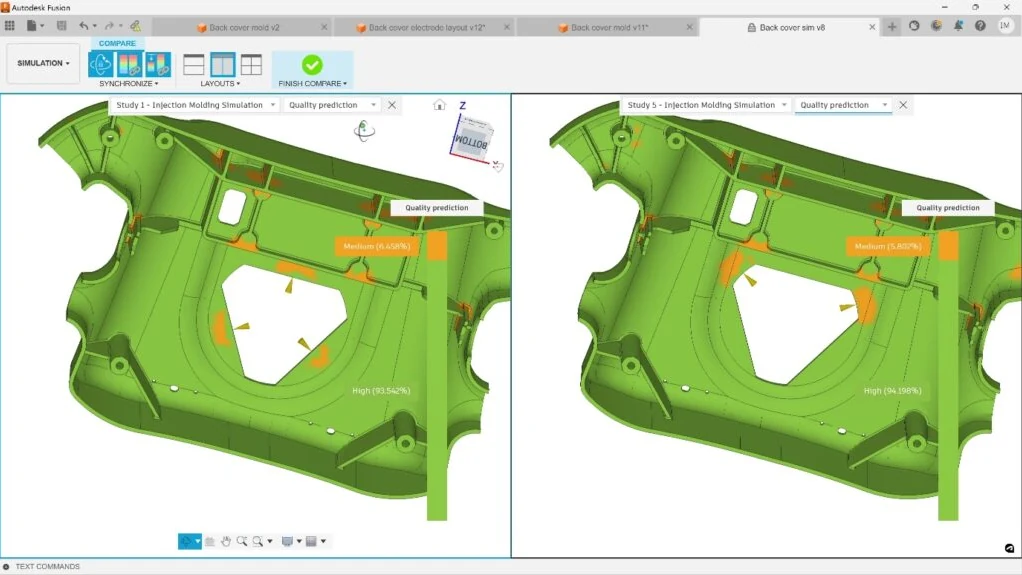
Revisar el aspecto superficial
Identifique posibles marcas de hundimiento y líneas de unión, especialmente en las caras que estarán a la vista. Evalúe otras ubicaciones de inyección para revisar cómo cambian esos resultados.
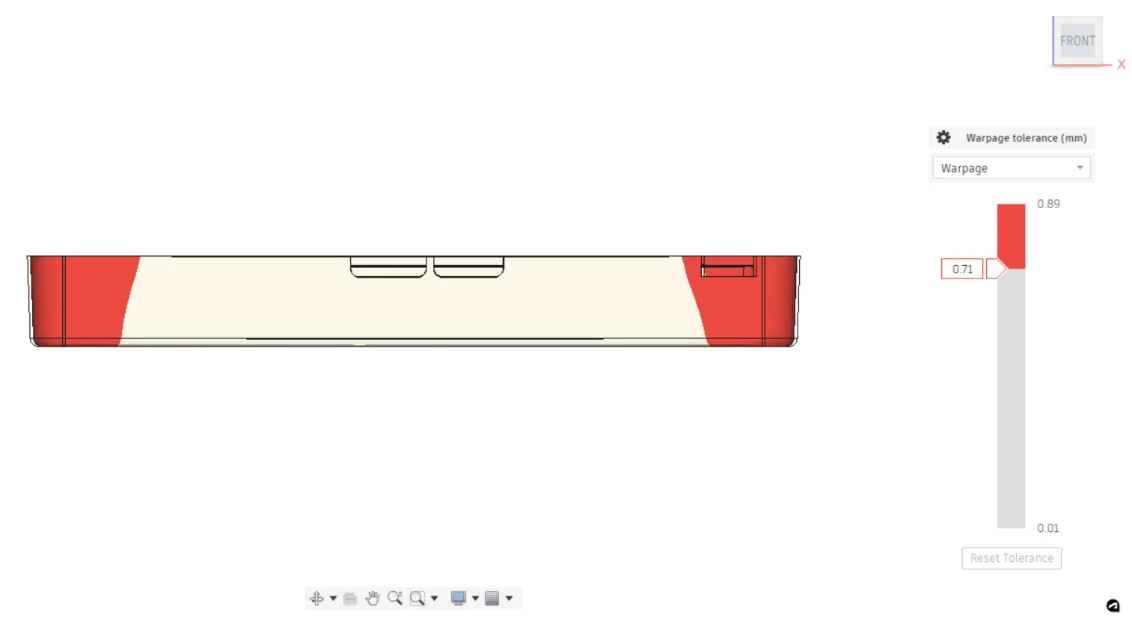
Revisar la deformación
El resultado de alabeo muestra dónde puede desviarse la pieza y permite evaluar la planitud de caras que deben ajustar en un conjunto.
CAPACIDADES
Herramientas de simulación de inyección en Fusion
Prepare el estudio desde el modelo CAD y defina qué material, entradas y superficies necesita evaluar. Los resultados conectan esas decisiones con el llenado y la calidad prevista de la pieza.
Estudio de un cuerpo
Seleccione la pieza plástica que se analizará en cada estudio de simulación.
Material y proceso
Seleccione en la biblioteca el polímero que represente el material de la pieza y revise las condiciones del proceso que utilizará el estudio.
Puntos de inyección
Defina las ubicaciones de entrada del polímero para revisar su efecto en el llenado.
Caras estéticas
Señale las superficies donde los defectos visibles requieren atención especial.
Resultados guiados
Examine llenado, defectos visuales y deformación con sugerencias para revisar el estudio.
Resultados detallados
Consulte indicadores de presión, temperatura, trampas de aire, líneas de unión y contracción.
APLICACIONES
Aplicaciones en piezas plásticas
Una carcasa necesita completar sus zonas delgadas; una cara visible exige revisar las marcas; una pieza de ensamblaje debe conservar su ajuste. Use los resultados del estudio para evaluar cada necesidad.
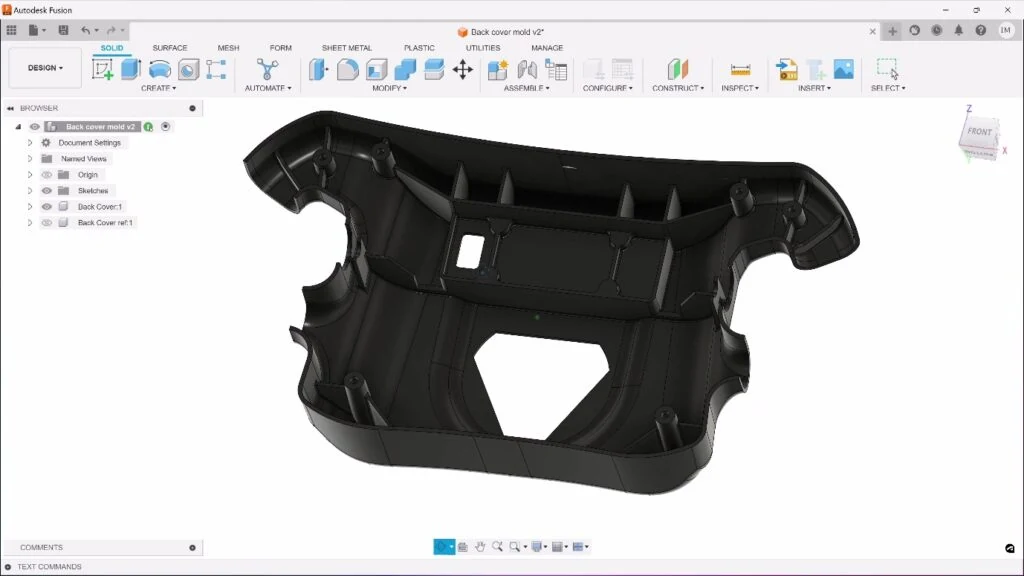
Carcasas y cubiertas
Compruebe si las zonas delgadas y alejadas de la entrada pueden llenarse con el material y la ubicación elegidos.
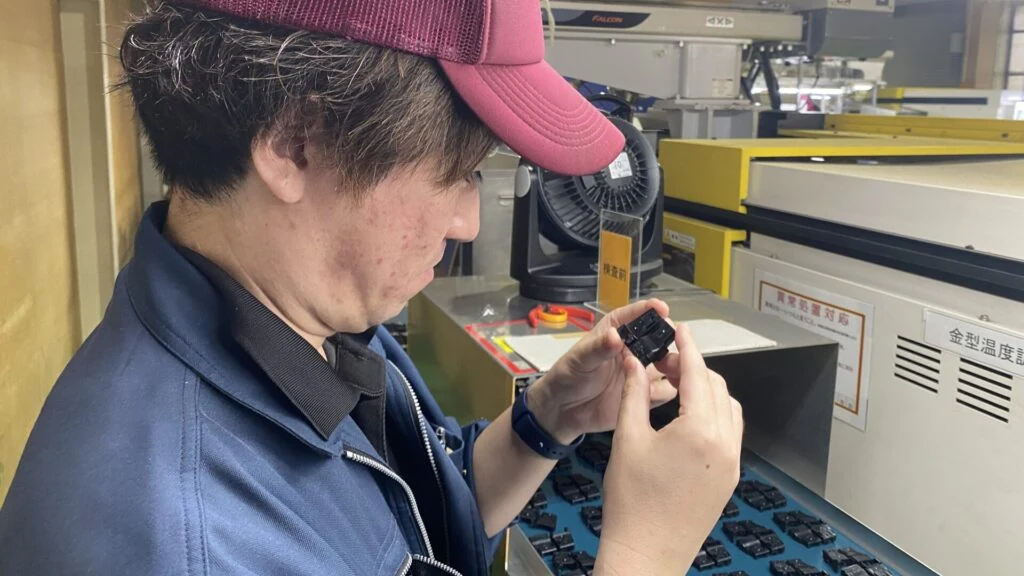
Superficies a la vista
Identifique posibles marcas de hundimiento y líneas de unión en las caras donde el aspecto importa.
Piezas de ensamblaje
Revise deformación y planitud en las caras que deben apoyar o encajar con otro componente.
CONFIGURACIÓN
Acceso y alcance del estudio
Acceda al estudio de inyección mediante Fusion Simulation Extension o resuélvalo con tokens Flex. Elija la forma de acceso según la frecuencia con la que su equipo necesita analizar piezas.
Fusion Simulation Extension
La extensión incluye el estudio de inyección y el acceso a resultados guiados y detallados dentro de Fusion.
Resolver estudios con Flex
También puede ejecutar estudios de simulación mediante tokens Flex sin una suscripción a la extensión; los tokens se aplican por resultado.
ACOMPAÑAMIENTO
Implementación y soporte
Incorpore la simulación a las decisiones de diseño de su pieza plástica. MultiCAM lo ayuda a elegir el acceso a Fusion, preparar el flujo de estudios y capacitar a su equipo para revisar los resultados.
Definición de la aplicación
Revisamos la pieza, el material y si necesita evaluar llenado, aspecto o deformación para orientar el estudio y la configuración de Fusion.
Implementación del flujo
Lo acompañamos en la preparación del modelo y la organización de los estudios para que su equipo pueda relacionar cada alternativa de diseño con sus resultados de simulación.
Capacitación personalizada
Formación presencial o remota para preparar estudios, revisar resultados y aplicar lo aprendido al diseño de piezas plásticas.
Soporte técnico
Consulte por correo, teléfono o WhatsApp cuando necesite ayuda con la preparación de un estudio o la revisión de sus resultados en Fusion.
PREGUNTAS FRECUENTES
Preguntas sobre la simulación de inyección en Fusion
Respuestas sobre los datos que necesita el estudio, los resultados de la pieza y las formas de acceso a la simulación.
¿Qué evalúa la simulación de inyección en Fusion?
Evalúa el llenado de una pieza plástica y ofrece resultados sobre posibles defectos visuales y deformación. Los resultados guiados ayudan a interpretar el llenado, las marcas de hundimiento, las líneas de unión y el alabeo bajo las condiciones definidas para el estudio.
¿Qué datos se definen antes de resolver el estudio?
Se selecciona el cuerpo de la pieza, el material plástico, la ubicación de inyección y, cuando corresponde, las caras de alta exigencia estética y los ajustes de proceso. Fusion permite crear un estudio por cuerpo y revisar la configuración antes de resolverlo.
¿En qué se diferencia de Autodesk Moldflow?
Fusion orienta el estudio a la pieza y a decisiones de diseño dentro del entorno CAD. Moldflow dispone de flujos de análisis más detallados para el moldeo y el proceso de fabricación; la elección depende de la profundidad de análisis requerida.
¿Se analiza un ensamblaje completo o una pieza?
Cada estudio de inyección analiza un único cuerpo sólido. Seleccione la pieza plástica del ensamblaje y defina su material y ubicación de inyección. El resultado de planitud permite revisar las caras que deben apoyar o encajar con otros componentes.
¿Cómo se accede a los estudios de inyección?
Fusion Simulation Extension incluye los estudios de inyección. También pueden resolverse mediante tokens Flex sin suscribirse a la extensión. Compare ambas formas de acceso según la frecuencia con la que necesita ejecutar estudios.
¿Puedo descargar una demo o versión de prueba de Autodesk Fusion?
Puede descargar Autodesk Fusion en versión de prueba gratuita. La prueba de Simulation Extension, que incluye los estudios de inyección, se utiliza dentro de Fusion. Envíenos un mensaje por WhatsApp y le enviaremos el enlace oficial de descarga y la orientación para comenzar la evaluación.
Consulte por la simulación de inyección en Fusion
Indíquenos qué pieza plástica diseña, qué material utilizará y qué necesita revisar antes de fabricar el molde. MultiCAM lo ayuda a evaluar el acceso a Fusion y la capacitación para preparar e interpretar sus estudios.