
AUTODESK FUSION · MANUFACTURA
Autodesk Fusion para manufactura
Lleve su modelo 3D a una secuencia de fresado o torneado que pueda revisar antes de generar el programa CNC. Autodesk Fusion conecta la geometría, las operaciones CAM y la simulación para definir cómo se mecanizará la pieza y comprobar los recorridos de la herramienta.
- Fresado y torneado
- Revisión de trayectorias
- Salida para su máquina

Autodesk Fusion para manufacturaManufactura
Configuración del trabajo
Reúna el modelo, el material inicial y el origen de trabajo en una configuración CAM.
Programación CAM
Asigne herramientas y estrategias a las zonas de fresado o torneado de la pieza.
Simulación
Observe el material retirado y revise las incidencias de las trayectorias.
Código CN
Convierta las operaciones en código mediante el posprocesador de la máquina y el control.
DESCRIPCIÓN
Fusion 360 CAM: del modelo al programa CNC
Prepare el mecanizado a partir del modelo 3D de la pieza. En el entorno Manufacture de Autodesk Fusion, cada configuración reúne el material inicial, la orientación, el origen de trabajo y las operaciones CAM. Puede incluir el utillaje de sujeción para revisar su relación con las herramientas durante la simulación.
Organice las operaciones y sus herramientas dentro de esa configuración para establecer la secuencia de corte. La simulación muestra los movimientos y el material retirado; el posprocesador transforma las operaciones revisadas en código CN para la máquina y su control.
PROBLEMAS QUE RESUELVE
Prepare el mecanizado con las referencias de su pieza
Una pieza sujeta, un modelo actualizado y una herramienta en movimiento plantean revisiones diferentes. Trabaje sobre el montaje, las operaciones afectadas y las interferencias desde el proyecto CAM.
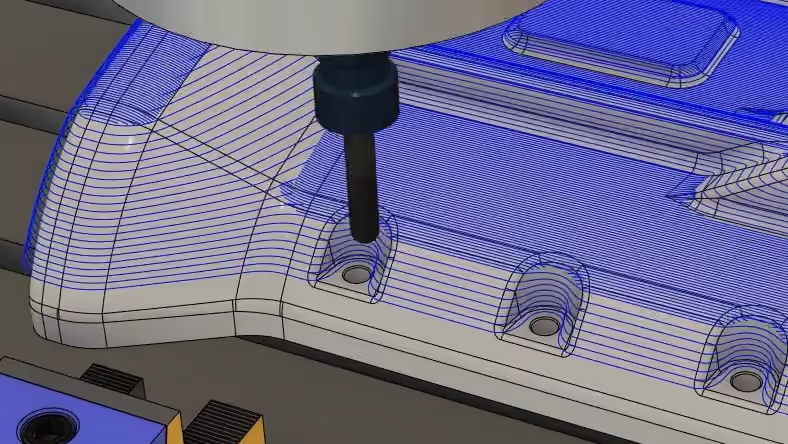
Programar desde el montaje
Relacione el modelo con el material inicial y el sistema de coordenadas del trabajo. Añada la sujeción como utillaje para que forme parte de la verificación de colisiones y pueda revisar el montaje junto con las operaciones.
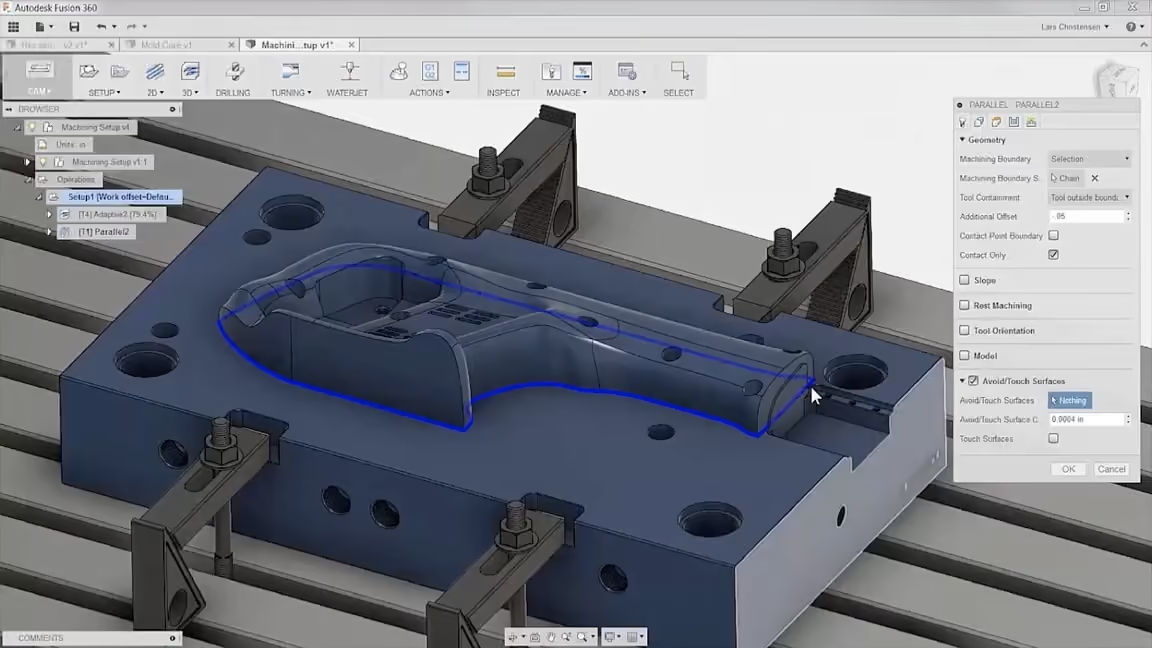
Continuar tras un cambio del CAD
Cuando cambia el modelo, las operaciones afectadas pueden quedar desactualizadas. Identifique esas operaciones, regenere sus trayectorias y revise el resultado sobre la nueva geometría antes de continuar hacia el código CN.
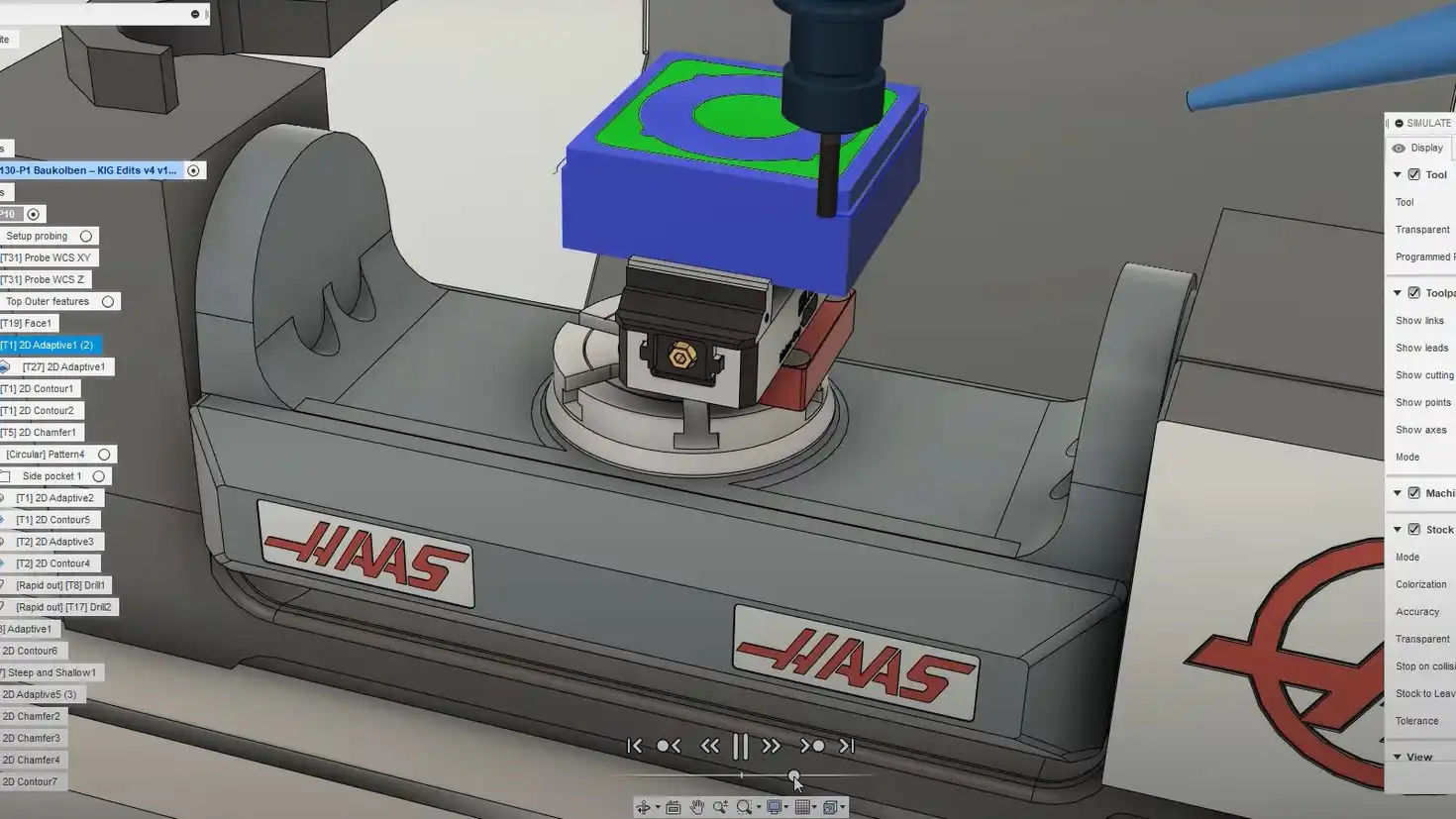
Revisar interferencias
Observe cómo se mueve la herramienta y qué material retira en cada operación. Ejecute la verificación para identificar colisiones y revisar los puntos señalados de la secuencia antes del posprocesado.
CAPACIDADES
Defina cómo entra, corta y se retira la herramienta
Desde la referencia del montaje hasta la salida CNC, cada operación conserva su geometría, herramienta y condiciones de corte. Seleccione las estrategias que corresponden a la forma que necesita mecanizar.
Definir la referencia de corte
Seleccione el modelo y defina el material inicial, la orientación y el origen de coordenadas. Esa configuración establece qué pieza se mecaniza y desde qué referencia se calculan sus operaciones.
Preparar desbaste y acabado
Programe operaciones de fresado 2D y 3 ejes sobre la geometría seleccionada. Combine estrategias de desbaste y acabado para retirar el material inicial y trabajar las formas de la pieza.
Programar piezas de revolución
Programe los recorridos de la herramienta sobre el perfil de piezas de revolución. Organice las operaciones de torneado y sus herramientas dentro de la preparación CAM.
Asignar herramientas y corte
Seleccione o cree herramientas en la biblioteca, con su geometría, portaherramientas, avances y velocidades. Asigne esos datos a las operaciones para calcular y revisar los recorridos del proceso.
Revisar la secuencia
Visualice recorridos y material retirado, y ejecute la verificación de colisiones. En fresado, una definición de máquina con modelo de simulación vinculado permite revisar también sus movimientos y límites de ejes.
Preparar la salida CNC
Convierta las operaciones CAM en código CN mediante un posprocesador compatible con la máquina y el control. Sus instrucciones deben contemplar los ejes, las funciones y los ciclos utilizados en el trabajo.
APLICACIONES
Programe según la pieza y su montaje
Prepare caras, cavidades y contornos; compruebe el espacio ocupado por la sujeción o retome un modelo revisado. Cuando el montaje necesita referencias medidas, incorpore ciclos de sondeo al trabajo CNC.

Caras, cavidades y contornos
Trabaje sobre las caras, cavidades y contornos de un componente mecánico. Defina herramientas, zonas de corte y operaciones de desbaste y acabado para llevar el modelo a una secuencia de fresado.
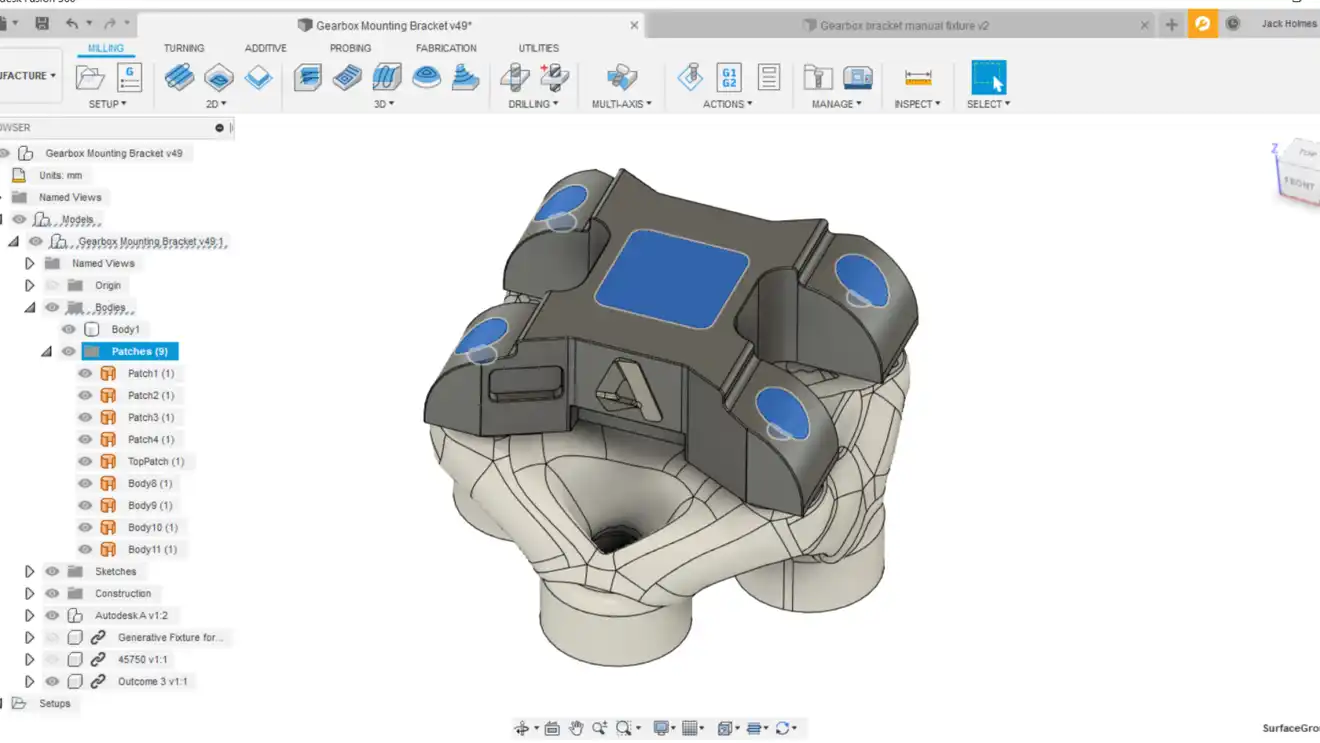
Piezas sujetas con utillajes
Incluya mordazas, apoyos u otros modelos de sujeción en la configuración. La simulación permite revisar las trayectorias con ese utillaje y señala sus colisiones durante la verificación.
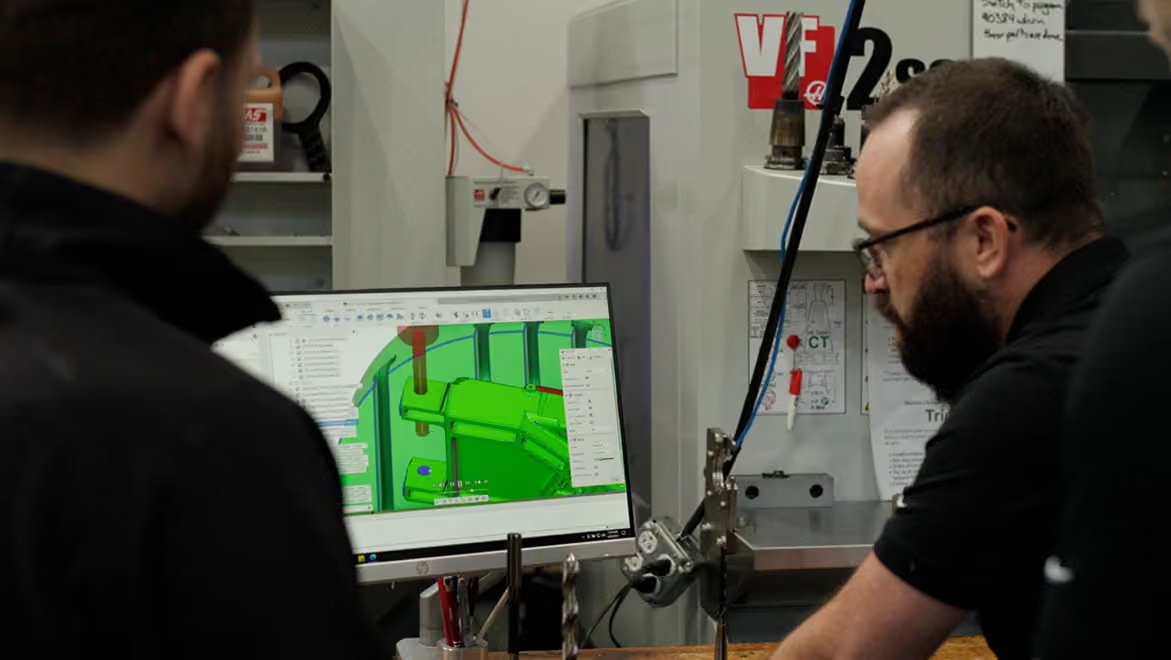
Modelos que reciben cambios
Continúe el trabajo cuando se modifica el modelo del proyecto: revise la geometría utilizada por las operaciones, regenere las trayectorias afectadas y simule la secuencia que llevará al posprocesado.
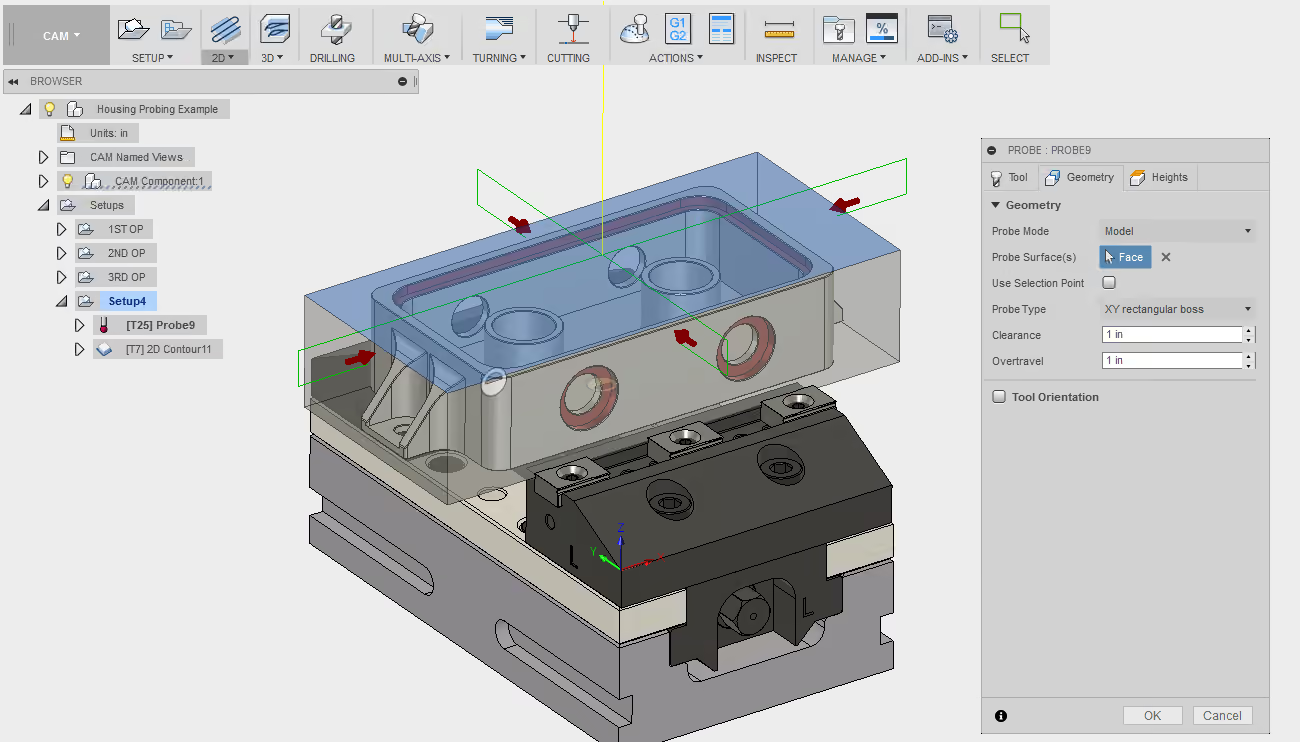
Referencias mediante sondeo
Probe WCS localiza el material y las características elegidas para actualizar las referencias del trabajo mediante ciclos de la máquina CNC. La operación requiere un posprocesador compatible con el sondeo utilizado.
CONFIGURACIÓN
Elija las funciones según la pieza y su máquina
Parta de las operaciones que necesita programar, los ejes de la máquina y las funciones del control. Esos datos permiten elegir las herramientas CAM y las capacidades avanzadas pertinentes.
Proceso y ejes necesarios
Identifique si necesita fresado, torneado o mecanizado multieje, junto con los recorridos y referencias del montaje. Fusion incluye herramientas CAM de fresado 2D y 3 ejes y torneado; la extensión incorpora funciones avanzadas.
Manufacturing Extension
Para superficies de distintas pendientes, evalúe el acabado Steep and Shallow. Para piezas con numerosos agujeros, el reconocimiento de agujeros ayuda a preparar sus operaciones. Manufacturing Extension añade estas funciones, edición de trayectorias y mecanizado simultáneo de 4 y 5 ejes.
Sonda y posprocesador
El sondeo requiere compatibilidad entre la máquina, el control, la sonda, los ciclos y el posprocesador. La configuración debe verificarse según la operación que se necesita realizar.
ACOMPAÑAMIENTO
Implementación y soporte
Prepare la incorporación de Fusion a partir de las piezas, las operaciones y la máquina con las que trabaja su equipo. MultiCAM lo ayuda a elegir las funciones CAM y a aprender las tareas que necesita aplicar en su programación CNC.
Definición del flujo CAM
Revisamos las operaciones de mecanizado, la máquina y el entorno de trabajo para orientar la configuración del software CAM y las extensiones aplicables.
Puesta en marcha
Lo acompañamos en la instalación, configuración y puesta en marcha de Fusion para que su equipo comience a utilizar el entorno de programación CAM.
Capacitación personalizada
Formación presencial o remota, adaptada a las necesidades del equipo para aplicar Fusion 360 CAM en sus tareas de programación CNC, con certificado.
Soporte técnico
Consulte por correo electrónico, teléfono o WhatsApp cuando necesite resolver dudas sobre las operaciones o la configuración que está utilizando en Fusion.
Comparta las operaciones, la máquina y la configuración que necesita evaluar.
PREGUNTAS FRECUENTES
Preguntas sobre Autodesk Fusion
Criterios para elegir estrategias, preparar el sondeo y revisar el programa CNC.
¿Para qué sirve el posprocesador?
Convierte las operaciones programadas en instrucciones de código CN para una máquina y un control concretos. Debe admitir las funciones que utiliza el trabajo.
¿Cuándo necesito Manufacturing Extension?
Evalúe la extensión cuando necesite mecanizado simultáneo de 4 o 5 ejes, prevención automática de colisiones multieje, reconocimiento de agujeros o edición de trayectorias. También amplía el sondeo con Probe Geometry, Inspect Surface y Part Alignment para preparación e inspección en máquina.
¿Puede incorporarse sondeo al mecanizado?
Sí. Probe WCS permite localizar el material o características de la pieza y actualizar las referencias del trabajo. Probe Geometry, Inspect Surface y Part Alignment amplían la preparación e inspección con Manufacturing Extension. El uso requiere compatibilidad entre máquina, control, sonda, ciclos y posprocesador.
¿Qué conviene revisar antes de generar el código CN?
Revise movimientos y material retirado, y ejecute la verificación de colisiones. Para comprobar también movimientos y límites de una fresadora, utilice una definición de máquina, un modelo vinculado y el posprocesador correspondientes.
¿Manufacturing Extension reemplaza la suscripción de Fusion?
La extensión amplía Autodesk Fusion y requiere una suscripción al producto base. Fusion for Manufacturing combina Fusion con sus capacidades avanzadas de manufactura.
¿Puedo descargar una demo o versión de prueba de Autodesk Fusion?
Puede descargar Autodesk Fusion en versión de prueba gratuita para evaluar el entorno CAM. Envíenos un mensaje por WhatsApp y le enviaremos el enlace oficial de descarga. Para probar Manufacturing Extension, lo orientamos sobre su activación dentro de Fusion.
Consulte por Autodesk Fusion para manufactura
Cuéntenos qué pieza necesita programar, qué máquina y control utiliza y qué operaciones quiere resolver. MultiCAM lo ayuda a elegir las funciones de Fusion y a preparar su incorporación con implementación, capacitación y soporte.