
AUTODESK FUSION · MANUFACTURA ADITIVA
Autodesk Fusion para impresión 3D
Prepare sus modelos CAD para imprimirlos en 3D desde Autodesk Fusion. Configure la impresora, ubique las piezas y añada soportes donde hagan falta. Revise las capas y trayectorias del flujo FFF; amplíe la preparación para impresión metálica con Manufacturing Extension.
- Preparación desde el modelo CAD
- Parámetros de impresión por cuerpo
- Laminado y simulación de trayectorias FFF
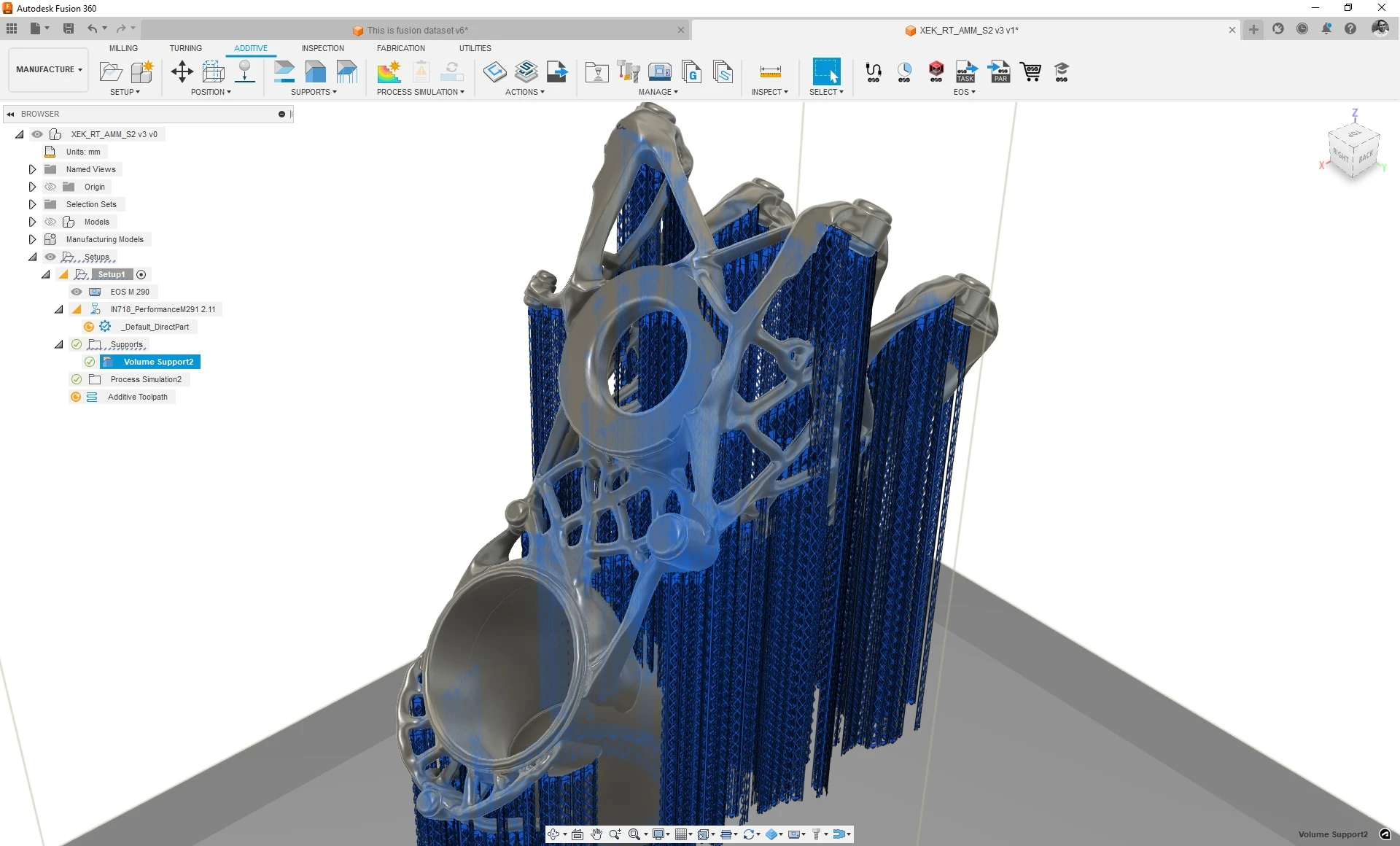
Autodesk Fusion para impresión 3DManufactura aditiva
Modelo a construcción
Seleccione componentes y organícelos dentro del volumen de impresión.
Ajustes por cuerpo
Asigne parámetros diferentes a los cuerpos de un mismo trabajo FFF.
Soportes FFF
Genere soportes de volumen o de barra para sostener zonas en voladizo.
Capas y salida
Revise la trayectoria FFF y genere el archivo con el posprocesador correspondiente.
DESCRIPCIÓN
Del modelo CAD al trabajo de impresión 3D
Autodesk Fusion conecta el diseño de la pieza con su preparación aditiva en el espacio de Manufactura. La selección de una impresora define la tecnología y el volumen de construcción; los ajustes de impresión establecen cómo se depositará o procesará el material.
Para fabricación con filamento fundido (FFF), el flujo incluye ubicación de componentes, soportes, parámetros de capa y relleno, generación de trayectorias y revisión de la construcción. También puede exportar un modelo en 3MF, STL u OBJ para continuar en una aplicación externa. La preparación dentro de Fusion y la exportación de geometría son dos recorridos distintos: elegir entre ellos depende de la impresora y de dónde se realizará el laminado.
PROBLEMAS QUE RESUELVE
Resuelva la preparación antes de iniciar la impresión
Un modelo terminado todavía necesita una posición de fabricación, soporte para las zonas que lo requieren y una trayectoria revisada. Cada decisión interviene en una parte distinta de la construcción.
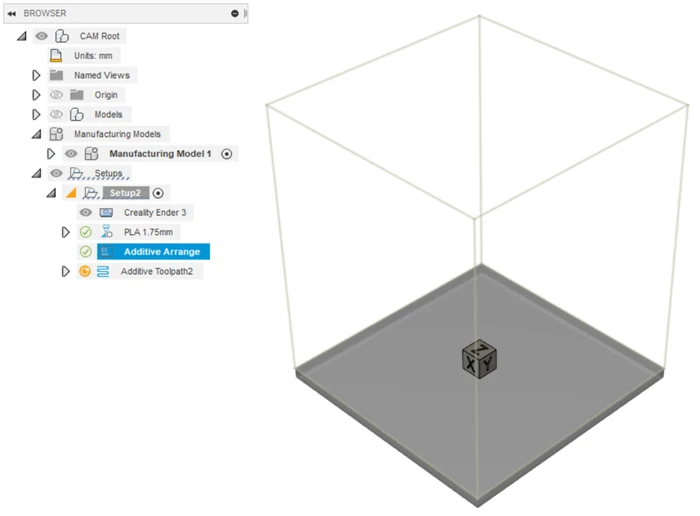
Acomodar la pieza en la impresora
Cree una configuración aditiva y ubique los componentes dentro del volumen de construcción. La orientación y la disposición permiten revisar la posición de fabricación antes de calcular las capas.
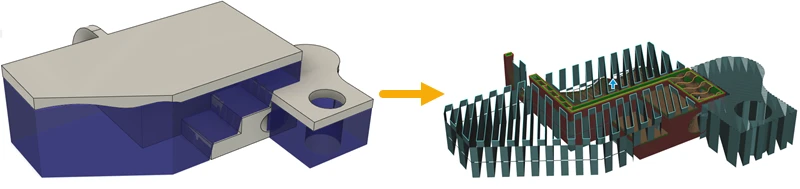
Sostener zonas en voladizo
Añada soportes FFF de volumen para áreas amplias o de barra para zonas puntuales. Revise las regiones que necesitan sostén y la relación del soporte con la pieza y la base.
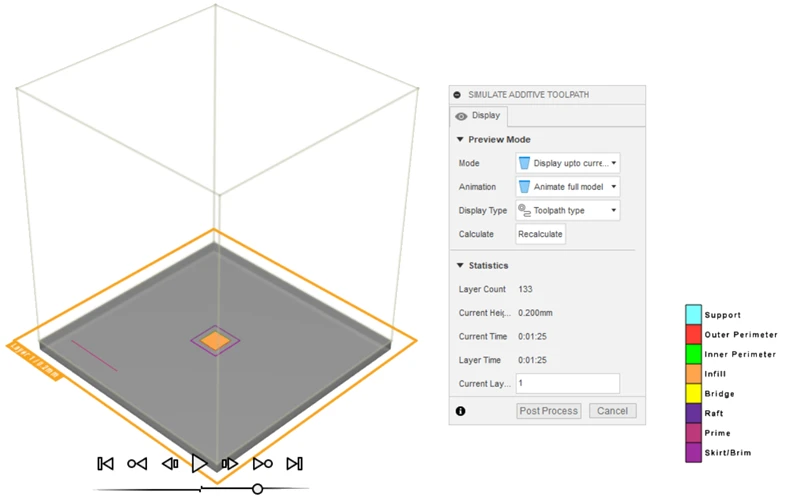
Entender qué se imprimirá por capa
Simule la trayectoria FFF y recorra sus capas para inspeccionar perímetros, relleno y soportes. Esa revisión permite comprobar los movimientos calculados antes de obtener el archivo de impresión.
CAPACIDADES
Herramientas de Autodesk Fusion para impresión 3D
Controle la preparación FFF desde la geometría hasta la salida para máquina, con parámetros que responden a la pieza, el material y la configuración de impresión.
Configuración aditiva
Seleccione una máquina y sus ajustes de impresión. Fusion presenta las operaciones disponibles para la tecnología elegida y el volumen donde se colocarán los componentes.
Perímetros y relleno
Defina altura de capa, paredes, patrón y densidad de relleno. Estos ajustes determinan cómo se construyen el exterior y el interior de la pieza FFF.
Ajustes por cuerpo
Cree y asigne preajustes a cuerpos distintos del mismo trabajo. Así puede preparar diferentes zonas o componentes con sus propios parámetros, en lugar de aplicar una única configuración a toda la construcción.
Adhesión a la base
Configure brim, skirt o raft según la preparación requerida. El brim aumenta el área de contacto de la pieza y el raft crea una plataforma impresa debajo; el skirt se mantiene separado y sirve para preparar la extrusión.
Laminado desde sólidos
En FFF puede calcular trayectorias directamente desde modelos BRep, sin convertir primero el sólido a una malla. La generación de movimientos G2/G3 permite representar arcos cuando el posprocesador y la impresora admiten esa salida.
Simulación y posprocesado
Inspeccione la trayectoria FFF por capas y por tipo de movimiento. Después utilice el posprocesador correspondiente para producir el archivo que requiere la configuración de máquina.
APLICACIONES
Prepare piezas para comprobar formas y construir componentes
La geometría, la función del modelo impreso y el proceso elegido orientan los ajustes. Fusion permite continuar desde el CAD hacia estas tareas de preparación.
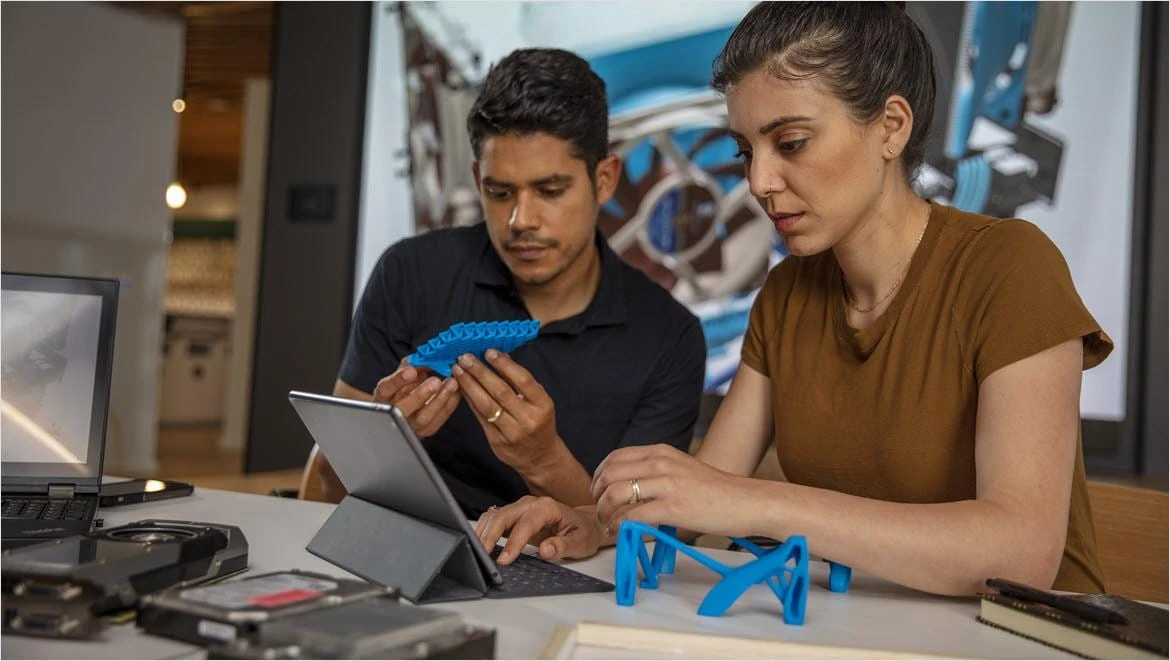
Prototipos de ajuste
Prepare una versión física del diseño para comprobar su forma y su relación con otros componentes. Conserve el CAD como punto de partida para modificar la geometría y preparar una nueva impresión.
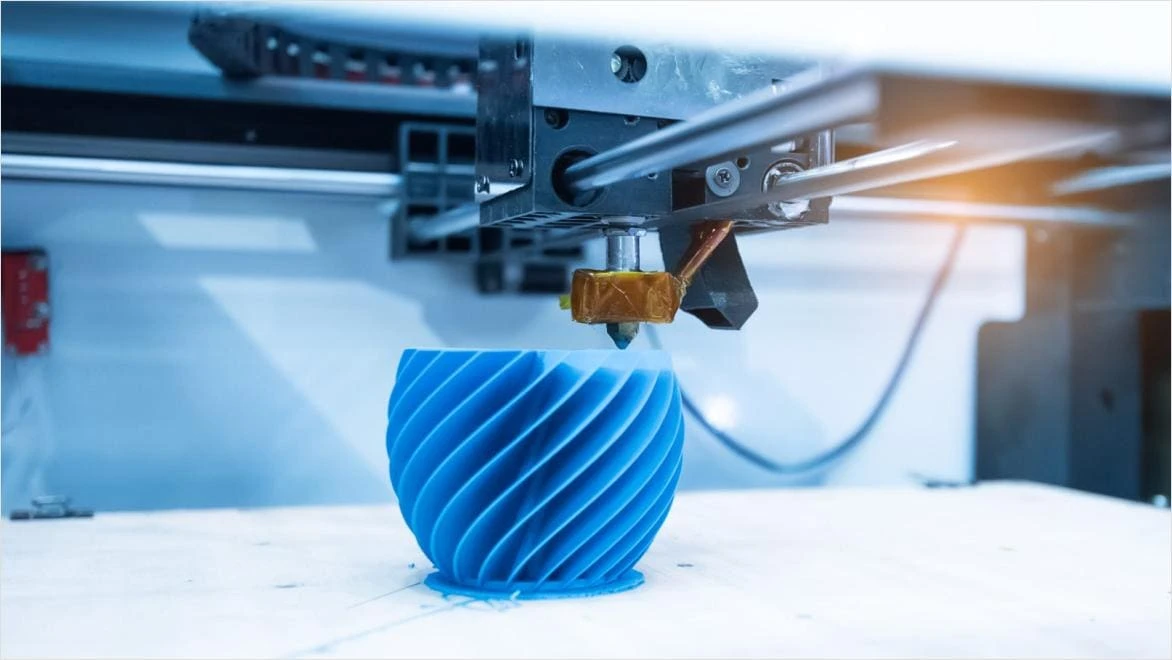
Piezas con paredes y relleno
Configure perímetros, capas superiores e inferiores y relleno para un componente FFF. Revise cómo quedan distribuidas las trayectorias antes de llevar el trabajo a la impresora.
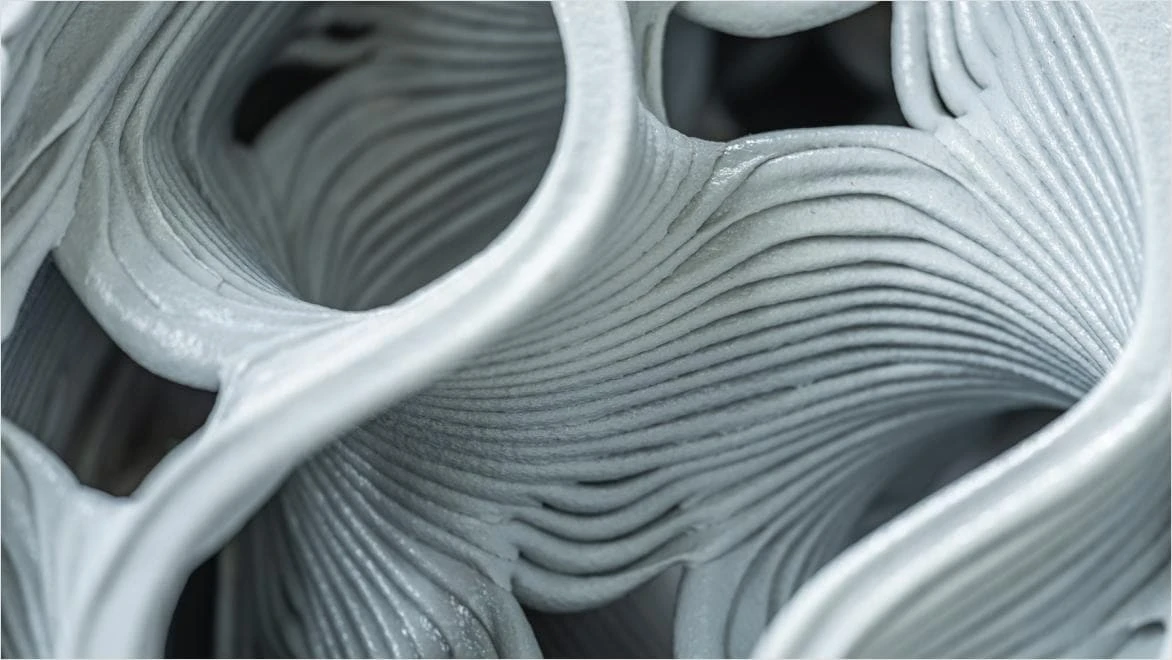
Geometrías curvas
Prepare cuerpos con contornos curvos desde el modelo sólido. Si la impresora y el posprocesador admiten arcos G2/G3, puede generar movimientos curvos en lugar de aproximarlos únicamente con segmentos rectos.
CONFIGURACIÓN
Elija el flujo según la tecnología y la licencia
La preparación FFF, la exportación de geometría y las funciones avanzadas para metal tienen requisitos diferentes. Compruebe la máquina, sus materiales y la salida necesaria para su trabajo.
Preparación FFF en Fusion
Incluye el flujo de configuración, ajustes, soportes, laminado, simulación de trayectorias y posprocesado para impresoras compatibles. La biblioteca de máquinas y el posprocesador deben corresponder a la configuración real.
Manufacturing Extension
Las funciones avanzadas para fusión de lecho de polvo metálico, eBeam y deposición de energía dirigida requieren Manufacturing Extension. La extensión necesita Autodesk Fusion y también forma parte de Fusion for Manufacturing.
Salida para la impresora
Para continuar con un laminador externo, exporte la geometría en 3MF, STL u OBJ. Para preparar la impresión dentro de Fusion, seleccione una máquina compatible y revise el formato de salida de su tecnología y posprocesador.
ACOMPAÑAMIENTO
Implementación y soporte
MultiCAM lo ayuda a relacionar el modelo, la impresora y el resultado que necesita obtener con un flujo de trabajo en Fusion. La implementación y la capacitación se orientan a las tareas de su aplicación.
Asesoramiento técnico
Comparta la pieza, la tecnología de impresión y los archivos disponibles. MultiCAM puede ayudarlo a evaluar el recorrido de preparación y las funciones que necesita utilizar.
Implementación
Reciba acompañamiento en la instalación y puesta en uso del software para comenzar a trabajar con su configuración y los datos de su aplicación.
Capacitación personalizada
Trabaje los contenidos de Fusion que requiere su aplicación mediante capacitación presencial o remota, con certificado, para incorporar el software a sus tareas.
Soporte técnico
Consulte sus dificultades de uso por correo electrónico, teléfono o WhatsApp. MultiCAM cuenta con acceso a la casa matriz para consultar problemas técnicos del producto.
PREGUNTAS FRECUENTES
Preguntas sobre Fusion e impresión 3D
Compatibilidad, salidas y criterios para elegir cómo preparar el trabajo.
¿Fusion prepara la impresión o sólo exporta el modelo?
Ofrece ambos recorridos. Puede exportar geometría en 3MF, STL u OBJ o pasar al espacio de Manufactura para configurar una construcción aditiva. En FFF, esa preparación incluye soportes, laminado, simulación de trayectorias y posprocesado.
¿Qué debo comprobar para usar mi impresora 3D?
Compruebe la tecnología, el volumen de construcción, los ajustes de material y el posprocesador o formato de salida. Seleccionar una máquina genérica ayuda a definir el proceso, pero para imprimir debe verificar la correspondencia de la salida con la configuración real del equipo.
¿La simulación FFF predice temperatura y deformación?
La simulación de trayectorias FFF muestra cómo se ejecutan las capas y los movimientos calculados. La simulación térmica de un proceso metálico es otra operación, con funciones y requisitos propios; la revisión FFF no sustituye ese análisis.
¿Cuándo conviene evaluar Netfabb además de Fusion?
Fusion permite preparar la impresión partiendo del diseño CAD. Netfabb aporta un entorno especializado para analizar y reparar archivos, preparar construcciones y automatizar tareas de fabricación aditiva según la edición. Hay funciones compartidas y la oferta Fusion with Netfabb incluye Fusion y Manufacturing Extension; la elección parte del tipo de archivo, el proceso y las tareas que necesita resolver.
¿Puedo descargar una prueba de Autodesk Fusion?
Autodesk ofrece una prueba de Fusion para evaluar el software. Escriba a MultiCAM por WhatsApp para recibir el enlace oficial de descarga e indicar que desea evaluar su aplicación en impresión 3D.
Prepare su próximo trabajo de impresión 3D con Fusion
Comparta con MultiCAM el modelo, el material y la impresora que utiliza para conversar sobre la preparación del trabajo en Autodesk Fusion.