
DEL MODELO 3D AL TRABAJO EN PLANTA
Autodesk para manufactura, diseño e inspección
Convierta su modelo 3D en una base de trabajo para diseñar, programar la fabricación o verificar una pieza. El software Autodesk para manufactura permite preparar geometría, revisar recorridos CNC, organizar piezas para impresión 3D y estudiar el moldeo de plásticos. Parta de lo que necesita hacer con su pieza para elegir la solución y probarla.

CRITERIOS DE ELECCIÓN
Prepare una evaluación útil con su pieza
Una misma pieza puede requerir modelado, preparación para fabricar y control dimensional. Identifique en qué etapa necesita intervenir para evaluar el software con un trabajo que conozca.
Definir qué recibe y qué entrega
Comparta el archivo de entrada y el resultado necesario: un modelo editable, un programa CNC, una preparación de impresión, un estudio de moldeo o un informe de inspección.
Revisar las operaciones necesarias
Señale las formas que debe modificar, las superficies que necesita mecanizar o las características que debe comprobar. Relacione esas tareas con las funciones de la edición o extensión correspondiente.
Probar antes de preparar la implementación
Use una pieza representativa para revisar la preparación, las decisiones y el resultado del trabajo digital. En CNC, incluya herramientas, sujeción, máquina y posprocesador en la evaluación.
Para elegir: Elija el software por las operaciones que debe realizar y por el archivo que necesita entregar. MultiCAM puede acompañar la evaluación y preparar la capacitación para que el equipo aplique esas tareas.
APLICACIONES DE AUTODESK
Parta del trabajo que necesita resolver
Explore las siete soluciones Autodesk que comercializa MultiCAM. Cada una permite continuar una tarea de diseño, fabricación o inspección; las fichas explican las funciones, ediciones y aplicaciones correspondientes.
DISEÑO Y CAM CONECTADOS
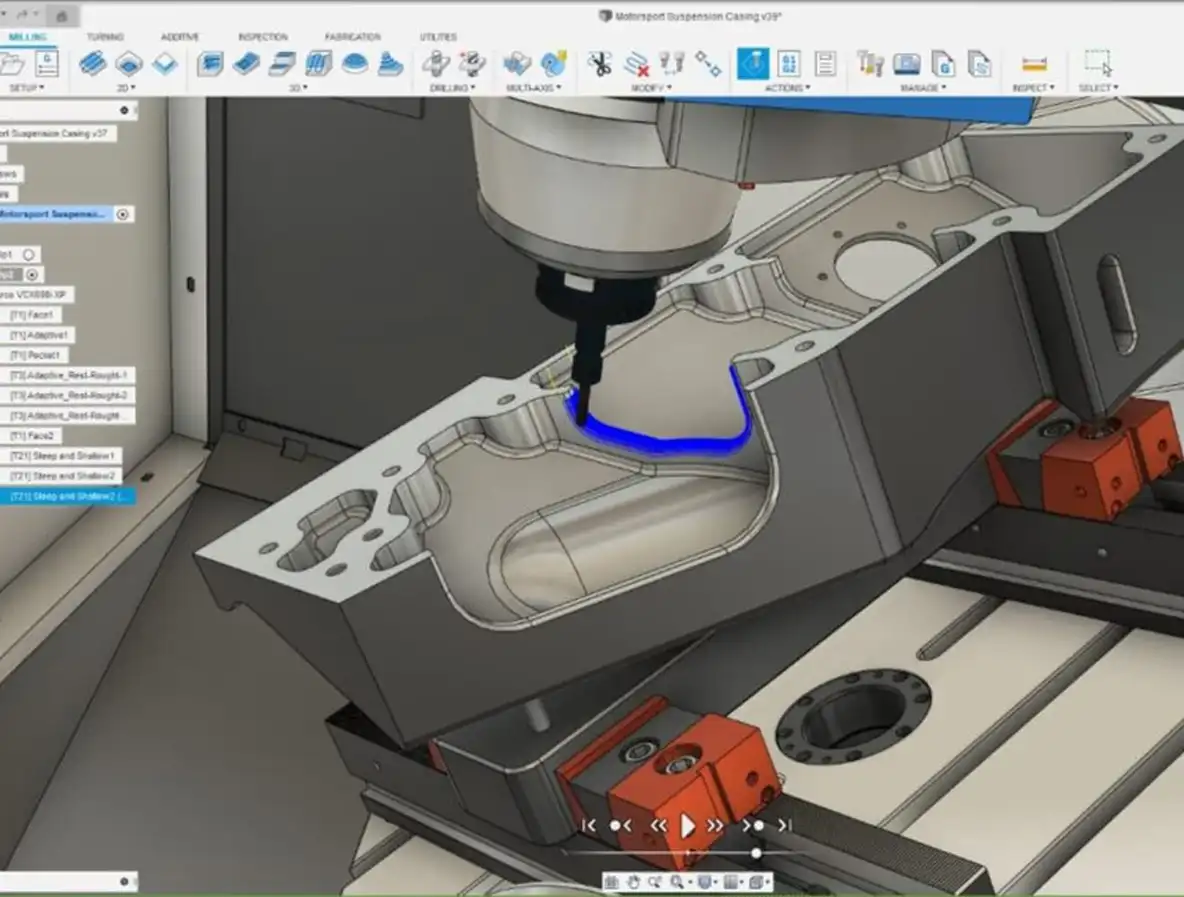
Mantener diseño y fabricación en un proyecto
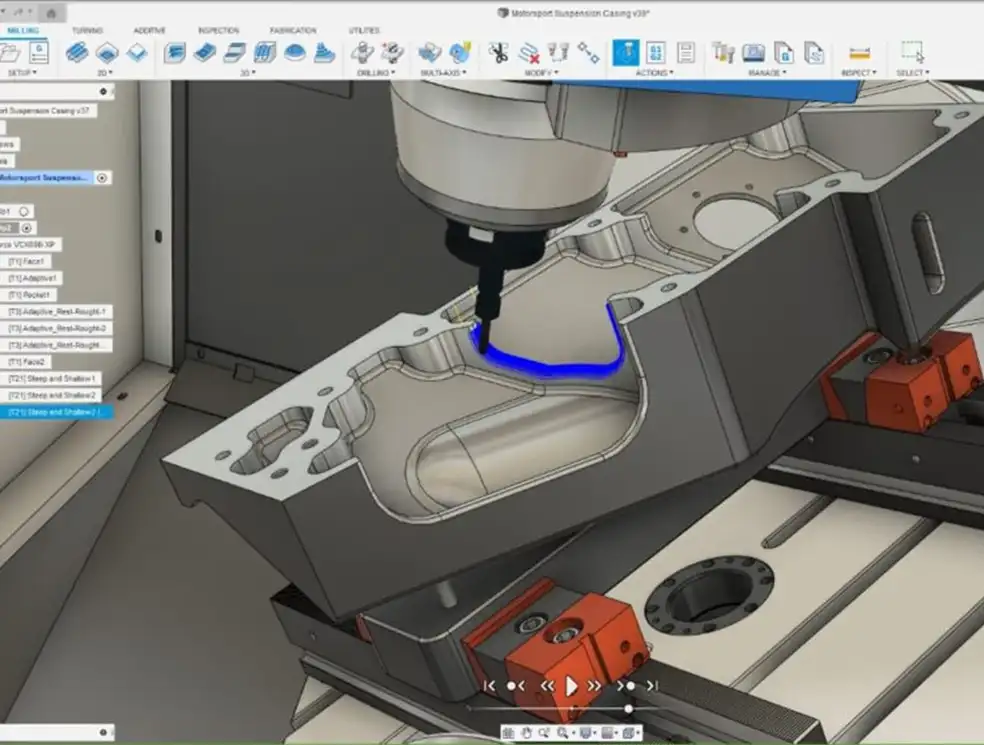
Modifique el modelo y revise las operaciones afectadas para preparar el mecanizado sobre el diseño actualizado.
Autodesk Fusion
PREPARACIÓN DE GEOMETRÍA
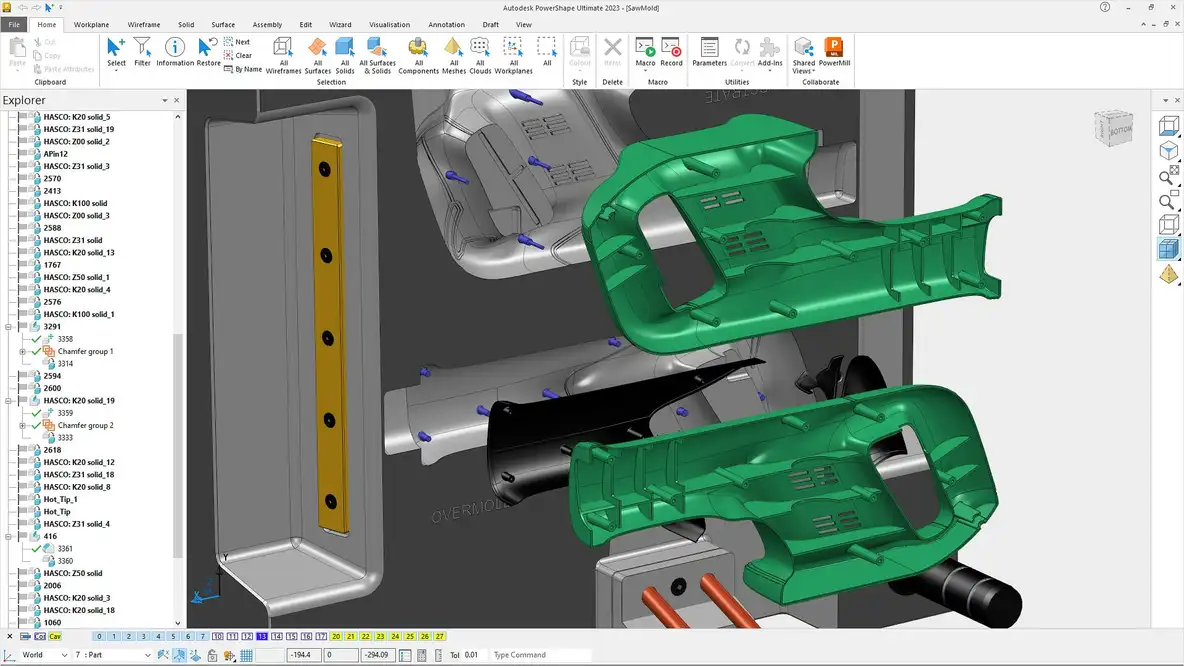
Dejar listo el modelo que recibe
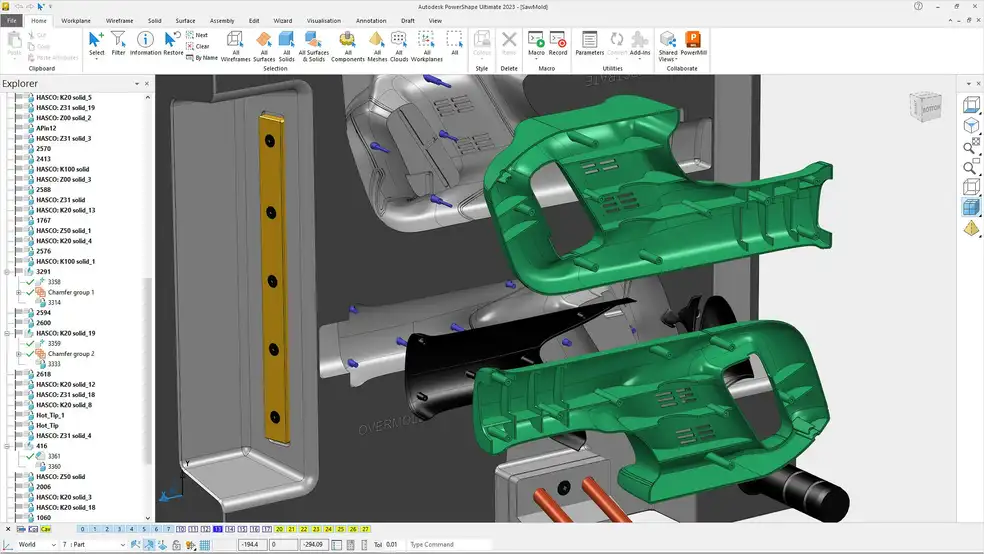
Repare o adapte sólidos, superficies y mallas para preparar la forma que necesita fabricar.
Autodesk PowerShape
MECANIZADO DE FORMAS COMPLEJAS
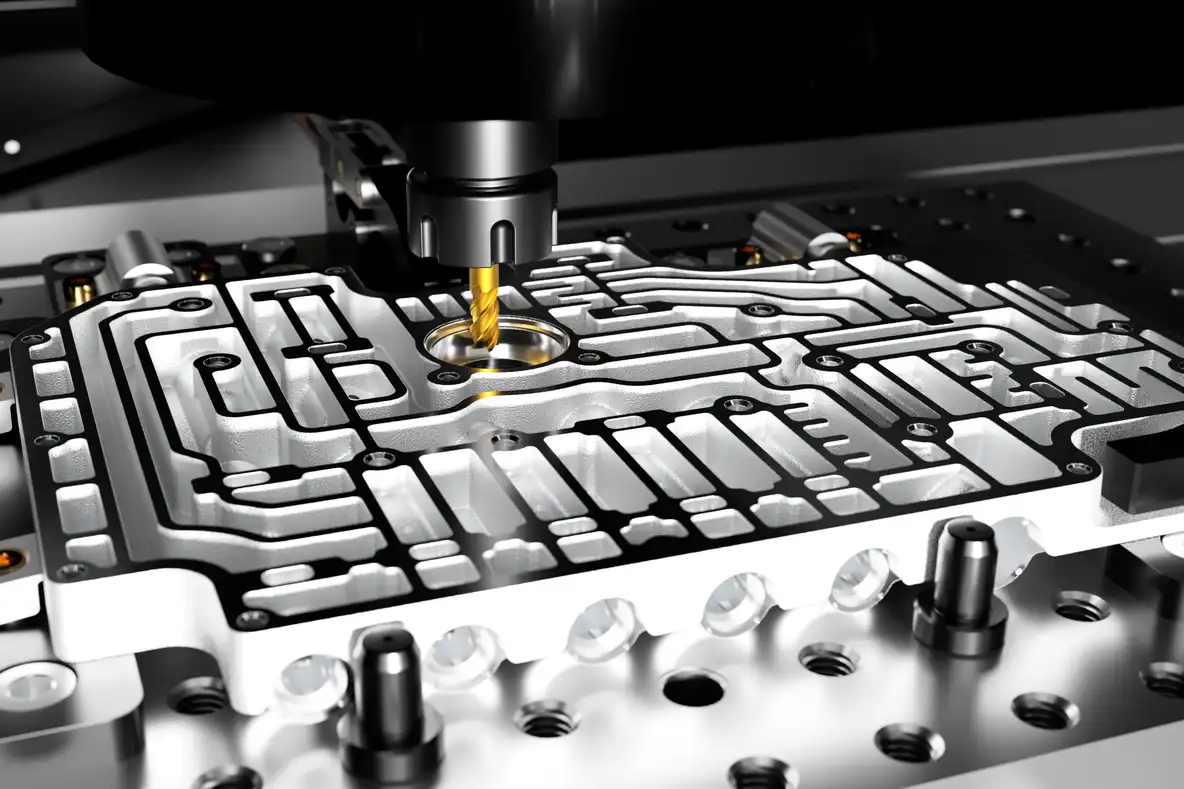
Controlar el recorrido de la herramienta
Defina estrategias por zona y revise los accesos al mecanizar moldes, matrices y superficies complejas.
Autodesk PowerMill
PROGRAMACIÓN POR CARACTERÍSTICAS
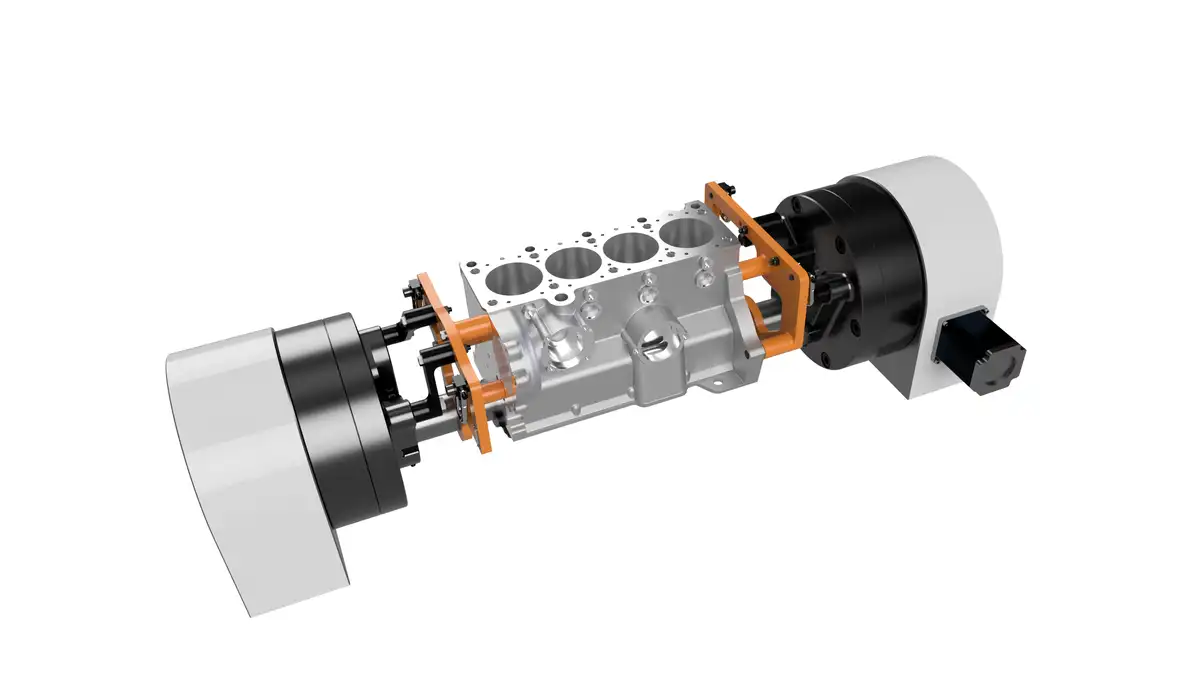
Reutilizar decisiones de programación
Reconozca agujeros, cavidades y otras características para preparar operaciones con los criterios de mecanizado del taller.
Autodesk FeatureCAM
INSPECCIÓN DIMENSIONAL
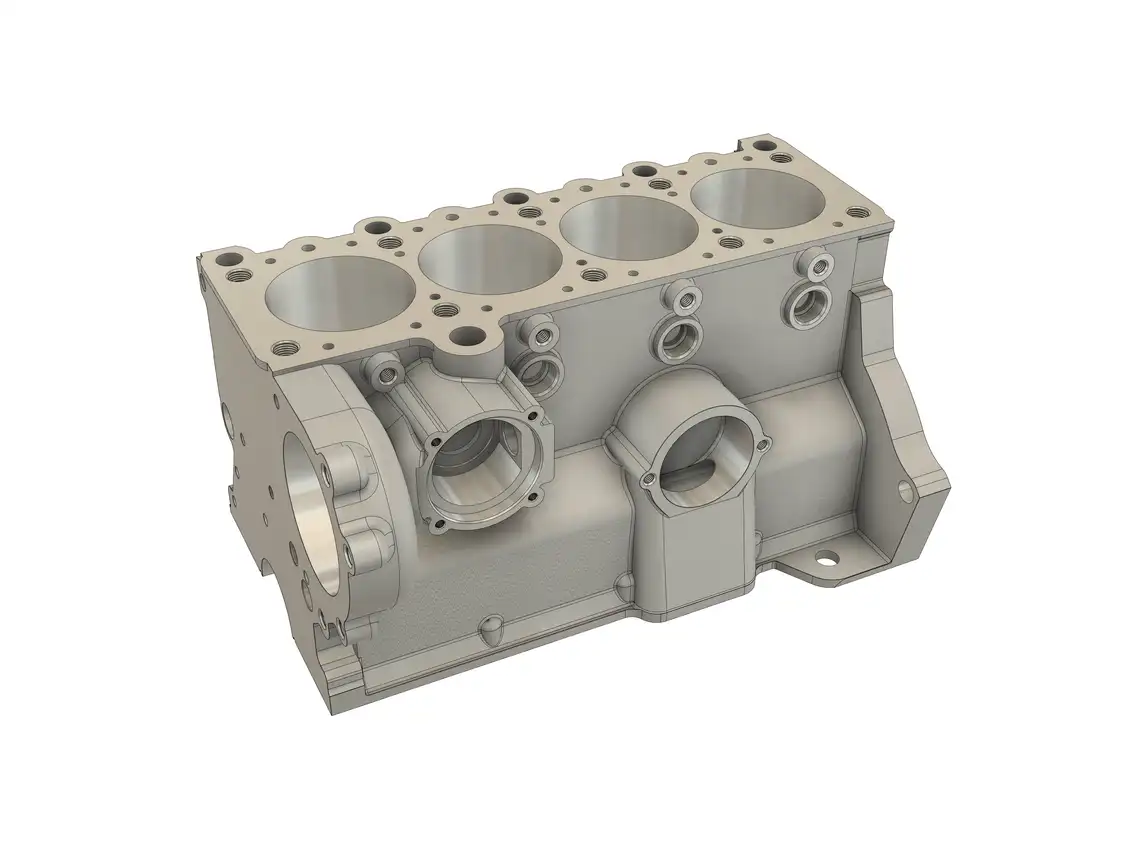
Localizar diferencias y comunicar el control
Organice mediciones, contraste las características con la referencia y prepare informes para calidad y producción.
Autodesk PowerInspect

SIMULACIÓN DE MOLDEO
Evaluar cambios antes de intervenir el molde
Estudie cómo influyen la geometría, el material y el proceso en el llenado, la refrigeración y la deformación.
Autodesk Moldflow
PREPARACIÓN PARA IMPRESIÓN 3D
Preparar las piezas antes de fabricar
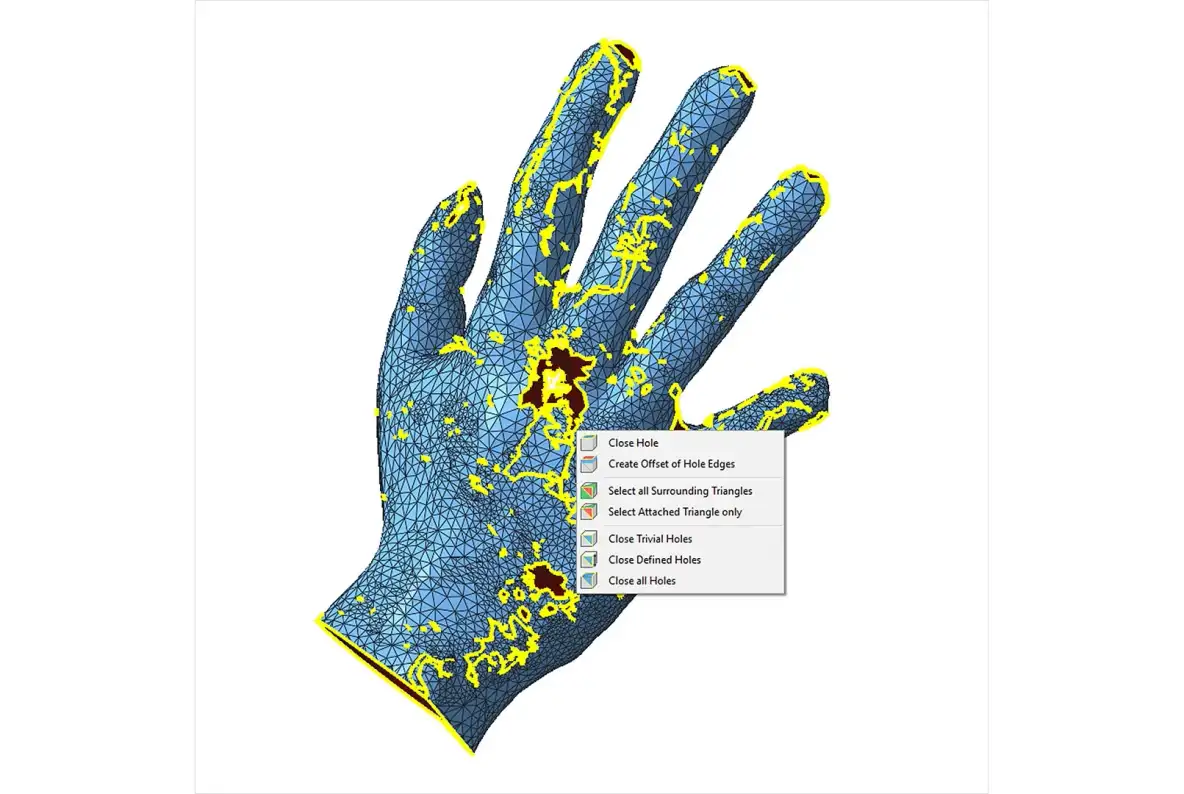
Repare y oriente modelos, prepare soportes y organice su distribución en el volumen de construcción.
Autodesk Netfabb
DISEÑO Y CAM CONECTADOS
Autodesk Fusion
Autodesk Fusion
Fusion: continuar desde el diseño hasta la fabricación
PARA ELEGIR
Modelo por diseñar o CAD que necesita cambios. Modelo y operaciones CAM asociados en el proyecto.
Modifique cotas y geometría, prepare operaciones CAM y revise qué debe actualizar cuando cambie la pieza. El diseño y la preparación de fabricación comparten el proyecto, lo que permite trabajar sobre el modelo actualizado durante las revisiones.
Según el trabajo, puede continuar con diseño 3D, mecanizado, inspección en CNC, simulación de inyección o reconstrucción desde mallas. Las fichas de cada aplicación explican las funciones de la suscripción y las extensiones necesarias.
Continúe por la aplicación que necesita
Autodesk PowerShape
PowerShape: preparar la geometría antes de programar
PARA ELEGIR
Modelo importado, malla o geometría de herramental. Geometría reparada o adaptada para continuar en CAD y CAM.
Revise y repare los sólidos, superficies o mallas que recibe antes de programar el mecanizado. Puede crear y modificar geometría de moldes, matrices y electrodos para preparar la forma que necesita el proceso de fabricación.
Cuando parte de datos de escaneo, las herramientas de mallas, curvas y superficies permiten reconstruir las zonas necesarias. Continúe con ese modelo preparado en su trabajo CAD o en la programación CAM.
PREPARACIÓN DE GEOMETRÍA
Autodesk PowerShape
Reconstruya a partir de datos digitalizados

MECANIZADO DE FORMAS COMPLEJAS
Autodesk PowerMill
Autodesk PowerMill
PowerMill: decidir cómo mecanizar cada zona
PARA ELEGIR
CAD preparado y configuración de mecanizado. Trayectorias de desbaste y acabado que puede editar y verificar.
Elija estrategias por zona, edite trayectorias y revise el movimiento con la configuración de su trabajo. Así puede intervenir sobre los accesos, las orientaciones y los recorridos que necesita una pieza de forma compleja.
Relacione los ejes y las funciones de la edición con las operaciones de su máquina. La aplicación de sondeo e inspección con PowerMill explica cómo incorporar esa comprobación al trabajo CNC con Ultimate y un posprocesador compatible.
Incorpore comprobaciones al proceso CNC
Autodesk FeatureCAM
FeatureCAM: convertir características en operaciones
PARA ELEGIR
Geometría con características de fabricación y herramientas del taller. Operaciones propuestas mediante conocimiento de mecanizado.
Use el reconocimiento de características para crear operaciones a partir de agujeros, cavidades y otras formas de fabricación. El conocimiento de mecanizado permite proponer herramientas y operaciones que el programador puede revisar y ajustar.
Aplique criterios comunes a nuevas piezas y compruebe profundidades, herramientas y movimientos con un trabajo habitual. Esa evaluación le muestra qué decisiones puede reutilizar y dónde necesita intervenir antes de generar el código CNC.

PROGRAMACIÓN POR CARACTERÍSTICAS
Autodesk FeatureCAM
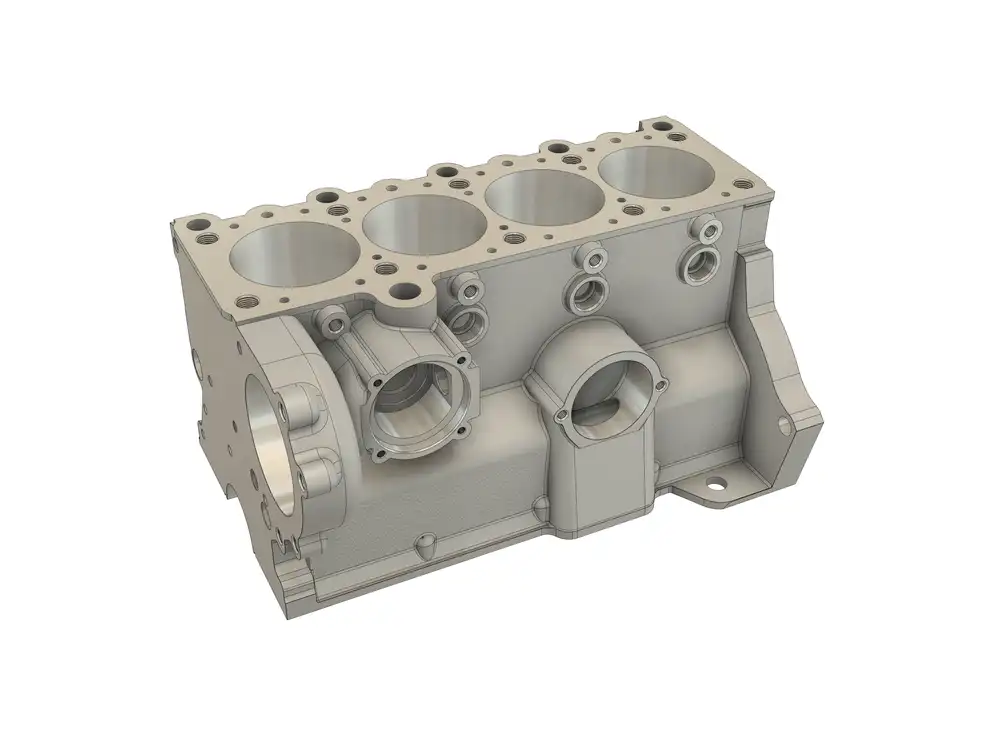
INSPECCIÓN DIMENSIONAL
Autodesk PowerInspect
Autodesk PowerInspect
PowerInspect: convertir mediciones en decisiones de calidad
PARA ELEGIR
Pieza, referencia CAD y equipo de medición compatible. Mediciones e informes para revisar características y desviaciones.
Organice el control de las características que necesita medir y contraste los resultados con el modelo de referencia. Los informes permiten comunicar las dimensiones y las diferencias que calidad y producción deben revisar.
Evalúe el software con el instrumento, los datos y los controles que utiliza. Puede preparar la inspección con CMM o equipos portátiles compatibles y relacionar cada medición con las características de la pieza.
Autodesk Moldflow
Moldflow: estudiar decisiones de pieza, molde y proceso
PARA ELEGIR
Diseño de la pieza plástica, material y condiciones del estudio. Resultados de simulación para evaluar cambios del proyecto.
Relacione el llenado, la refrigeración y la deformación con el diseño de la pieza, el material y las decisiones de molde y proceso. Los resultados permiten estudiar qué cambios conviene evaluar antes de intervenir en el herramental.
Elija Adviser o Insight según el estudio y el control que necesita preparar. Para comenzar una evaluación descargable, puede solicitar por WhatsApp el enlace oficial de prueba de Moldflow Adviser.
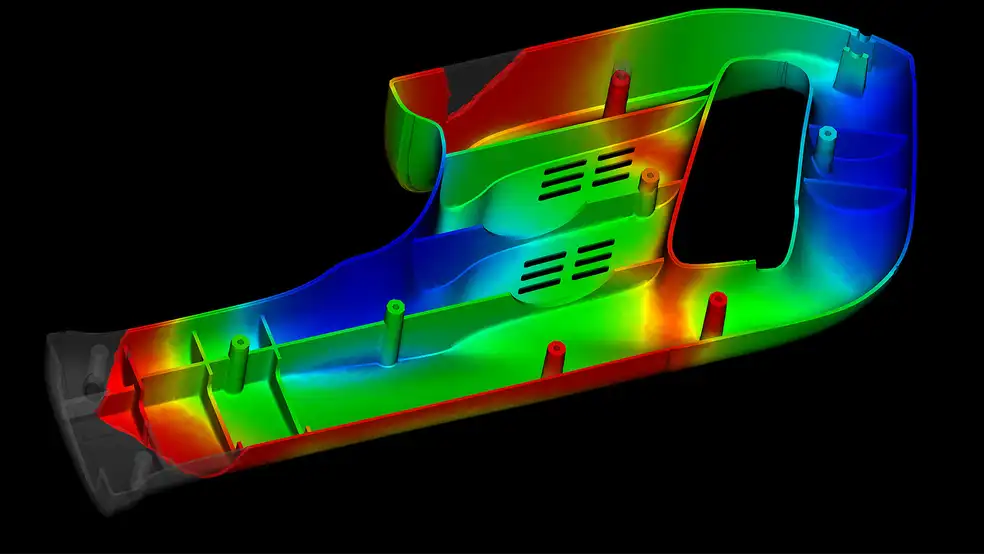
SIMULACIÓN DE MOLDEO
Autodesk Moldflow
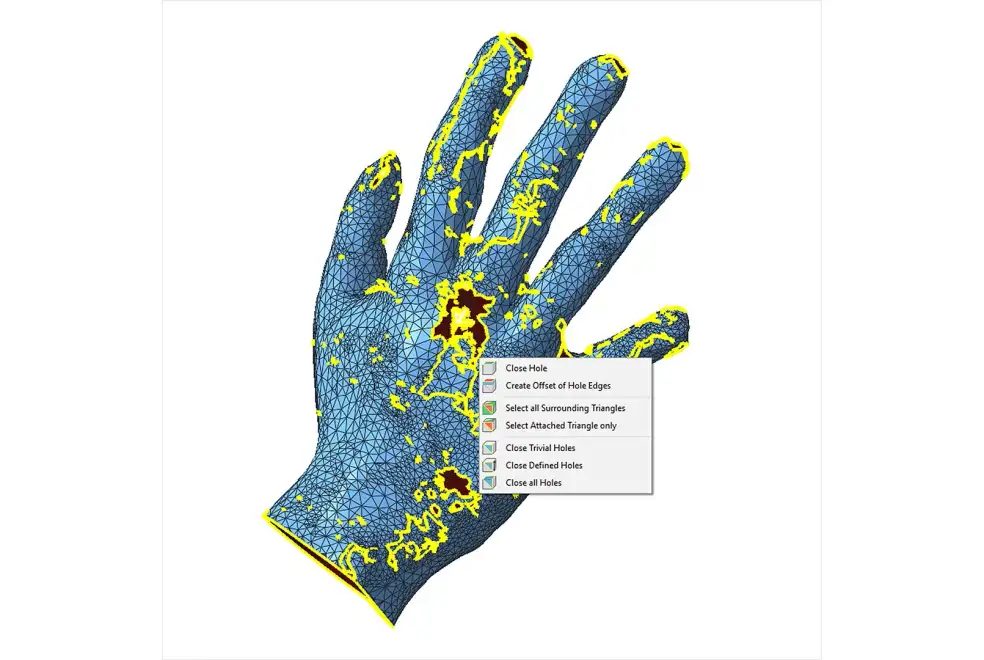
PREPARACIÓN PARA IMPRESIÓN 3D
Autodesk Netfabb
Autodesk Netfabb
Netfabb: preparar el trabajo de fabricación aditiva
PARA ELEGIR
Mallas y configuración del proceso de impresión 3D. Modelos orientados y una distribución preparada para construir.
Repare y oriente mallas, prepare soportes y organice la distribución de piezas en el volumen de construcción. Esa preparación permite revisar el trabajo digital que utilizará en la fabricación aditiva.
Evalúe las herramientas con la tecnología, el material y el volumen de su equipo. La ficha de Netfabb explica las tareas de preparación y las funciones que conviene revisar para su proceso.
COMPARACIÓN
Qué necesita hacer con su pieza
Identifique el trabajo de partida y el resultado que debe entregar para profundizar en la ficha Autodesk correspondiente.
| Necesidad actual | Punto de partida | Resultado o enfoque | Solución |
|---|---|---|---|
| Mantener diseño y fabricación en un proyecto | Modelo por diseñar o CAD que necesita cambios | Modelo y operaciones CAM asociados en el proyecto | Autodesk Fusion |
| Dejar listo el modelo que recibe | Modelo importado, malla o geometría de herramental | Geometría reparada o adaptada para continuar en CAD y CAM | Autodesk PowerShape |
| Controlar el recorrido de la herramienta | CAD preparado y configuración de mecanizado | Trayectorias de desbaste y acabado que puede editar y verificar | Autodesk PowerMill |
| Reutilizar decisiones de programación | Geometría con características de fabricación y herramientas del taller | Operaciones propuestas mediante conocimiento de mecanizado | Autodesk FeatureCAM |
| Localizar diferencias y comunicar el control | Pieza, referencia CAD y equipo de medición compatible | Mediciones e informes para revisar características y desviaciones | Autodesk PowerInspect |
| Evaluar cambios antes de intervenir el molde | Diseño de la pieza plástica, material y condiciones del estudio | Resultados de simulación para evaluar cambios del proyecto | Autodesk Moldflow |
| Preparar las piezas antes de fabricar | Mallas y configuración del proceso de impresión 3D | Modelos orientados y una distribución preparada para construir | Autodesk Netfabb |
IMPLEMENTACIÓN Y SOPORTE
Acompañamiento de MultiCAM
Convierta la evaluación en un comienzo de trabajo concreto. MultiCAM puede revisar su aplicación, mostrar las operaciones, acompañar la implementación y capacitar al equipo para usar el software en sus proyectos.
Relevamiento de la aplicación
Comparta un archivo representativo, el resultado que necesita y los datos del proceso. Con esa base revisamos qué funciones y herramientas conviene evaluar.
Demostración e implementación
Observe cómo se prepara un trabajo de su aplicación y reciba acompañamiento con la instalación y configuración para comenzar a utilizar el software.
Capacitación personalizada
Practique las tareas que necesita aplicar con capacitación presencial o remota, adaptada al equipo y con certificado.
Soporte técnico
Consulte dudas de uso y problemas técnicos por correo, teléfono o WhatsApp. MultiCAM cuenta con acceso a las casas matrices para las consultas que lo requieran.
Conozca la capacitación personalizada y el soporte técnico para desarrollar el uso del sistema con su equipo.
PREGUNTAS FRECUENTES
Preguntas para elegir y probar Autodesk
Resuelva qué software evaluar, cómo comenzar con sus archivos y dónde solicitar el enlace oficial de descarga.
¿Qué software Autodesk necesito para trabajar con mi pieza?
Defina la tarea y el resultado: diseñar o modificar un modelo, preparar geometría, programar mecanizado, preparar impresión 3D, simular moldeo o inspeccionar características. Con un archivo representativo puede evaluar el recorrido y las funciones que necesita antes de organizar la implementación.
¿Puedo continuar desde el CAD que ya utilizo?
PowerMill y FeatureCAM permiten comenzar con modelos importados. Revise el formato y la integridad de la geometría que debe recibir el CAM. PowerShape puede intervenir cuando necesita reparar o preparar el modelo; Fusion permite mantener diseño y programación en un mismo proyecto.
¿Las funciones dependen de la edición o extensión?
Sí. El conjunto de operaciones cambia según el producto y la configuración elegida. Las extensiones de Fusion amplían tareas de diseño, simulación o manufactura; las ediciones de PowerMill y Moldflow atienden distintos conjuntos de funciones. Revise las operaciones concretas con la ficha del producto y una pieza de su trabajo.
¿Puedo descargar una demo o versión de prueba del software Autodesk?
Puede descargar una versión de prueba para evaluar el software con sus archivos y tareas habituales. Escríbanos por WhatsApp e indique qué producto quiere probar; le enviaremos el enlace oficial de descarga. Para simulación de moldeo, puede solicitar la prueba de Moldflow Adviser. Las fichas de Fusion explican la activación de las extensiones correspondientes.
¿Cómo ayuda MultiCAM a empezar a usar Autodesk?
MultiCAM puede relevar la aplicación, realizar una demostración y acompañar la instalación y configuración. La capacitación personalizada puede ser presencial o remota e incluye certificado; el soporte técnico se brinda por correo, teléfono o WhatsApp.
Prepare el próximo paso con su pieza
Cuéntenos qué archivo tiene y qué necesita diseñar, fabricar o comprobar. Lo ayudamos a evaluar el software Autodesk y a preparar su implementación y capacitación.